Visão Geral
1. Tela Inicial
- Ao acessar a plataforma, você encontrará uma interface intuitiva que organiza os principais recursos de maneira clara e eficiente. A página inicial é composta pelas seguintes seções:
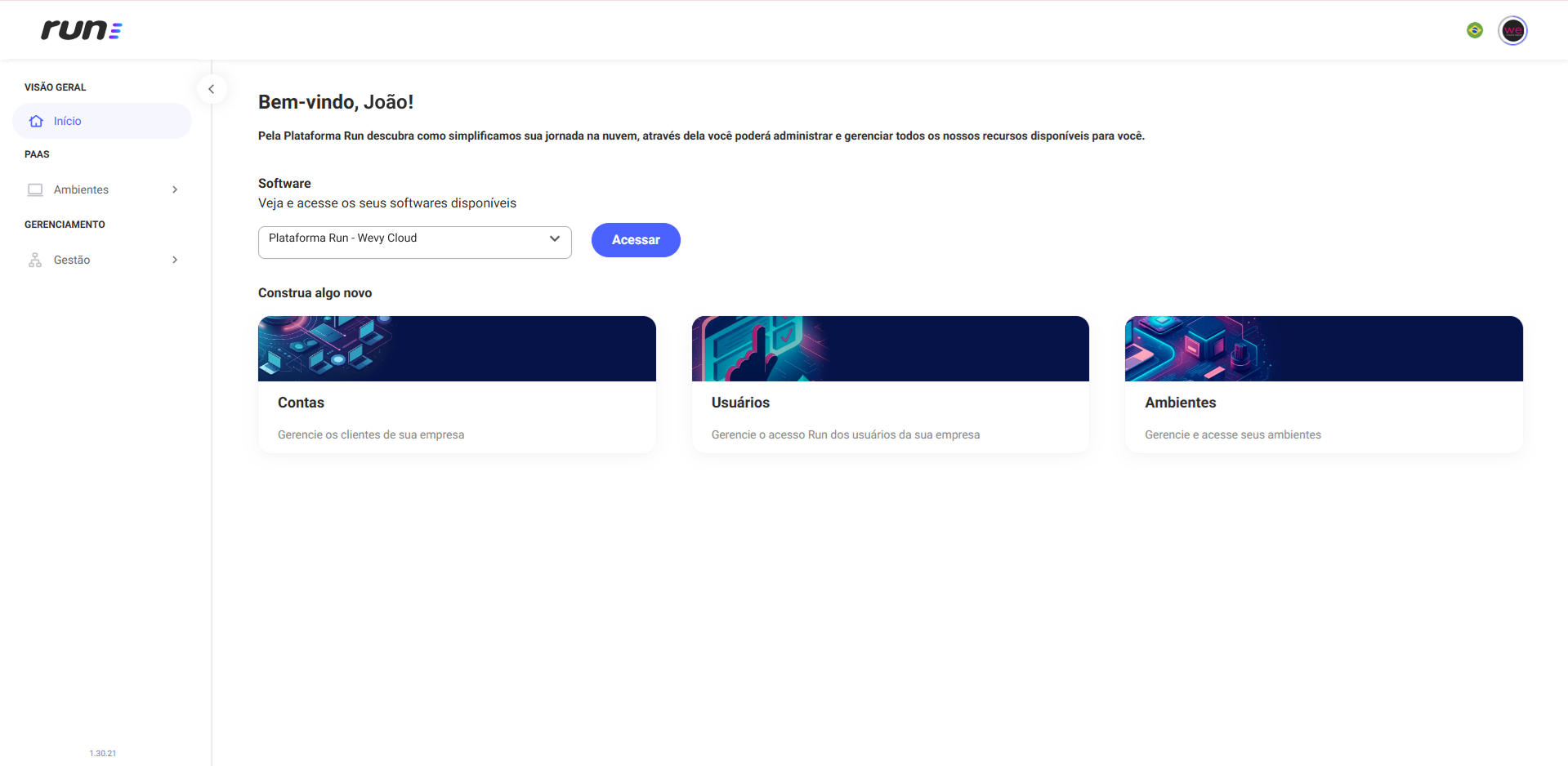
1.1. Boas-vindas
- A seção de boas-vindas exibe uma mensagem personalizada com o nome do usuário: “Descubra como simplificamos sua jornada na nuvem através de nossos recursos”.

1.2. Construa Algo Novo
Essa seção apresenta atalhos para tornar sua experiência mais rápida e eficiente. As opções disponíveis são:
- Contas: Gerenciamento dos clientes da sua empresa.
- Usuários: Administração dos usuários da sua empresa.
- Ambientes: Visualize a listagem de ambientes e gerencie configurações relacionadas.

1.3. Software
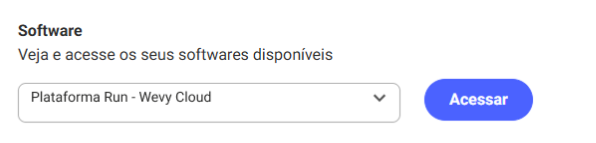
- Um campo de seleção permite escolher entre os ambientes ativos da respectiva conta.
1.3.1. Acessando
- Ao clicar em Acessar, o sistema verificará se o usuário possui uma licença atribuída para continuar.
- Se nenhuma licença estiver disponível, será necessário realizar a atribuição antes de prosseguir.
- Caso o usuário não tenha Licença, será necessário atribuir licença.
- Consultar documentação:
- Para mais detalhes sobre como Atribuir uma Licença ➡️ Clique aqui.
- Importante lembrar que o acesso ao sistema ocorrerá somente após o usuário ter configurado o ambiente através da opção de gestão de imagem (blue/green deployment).
- Consultar documentação:
- Para mais informações sobre Gestão de Imagem ➡️ clique aqui.
- Ao clicar em Acessar, o usuário será redirecionado automaticamente para uma nova aba do navegador, onde terá acesso ao software sem necessidade de informar usuário e senha, estes são gerenciados pela plataforma garantindo maior segurança do seu ambiente e evitando vazamento de credenciais.
- Para ambientes WEB que utilizam mais de um schema dentro da mesma aplicação, o usuário necessitária selecionar em qual deverá se autenticar.
- Essa seção só será exibida se existir ambiente ativo na respectiva conta.
- Ao clicar no botão "Acessar", verifique se o pop-up foi bloqueado. Caso tenha sido bloqueado, clique novamente no botão acessar ou libere o acesso ao pop-up e, em seguida, clicar novamente para liberá-lo.
1.3.2 Autoscaling
O autoscaling da Plataforma Run ajusta dinamicamente os recursos computacionais de acordo com a demanda. Ele funciona por meio da adição ou remoção de instâncias conforme necessário, garantindo desempenho otimizado e eficiência de custos. O processo envolve os seguintes aspectos:
-
Monitoramento Contínuo
Métricas como CPU, memória, uso de rede e tempo de resposta são monitoradas constantemente. -
Gatilhos de Escalabilidade
Se os recursos atingirem um limite predefinido, novas instâncias são adicionadas. Se a carga diminuir, as instâncias excedentes são removidas. -
Tipos de Escalabilidade
Escalabilidade Horizontal: Novas instâncias são criadas automaticamente e disponibilizadas. -
Balanceamento de Carga
As requisições são distribuídas entre as instâncias disponíveis para evitar sobrecarga em uma única máquina. -
Políticas de Escalabilidade
- Baseada em Métricas: Reage a indicadores de uso de recursos.
- Baseada em Horários: Ajusta automaticamente os recursos em períodos pré-definidos.
-
Redundância e Alta Disponibilidade
O autoscaling garante que o sistema continue operando mesmo em caso de falha de uma instância específica. Essa abordagem melhora a performance, confiabilidade e eficiência, garantindo que o sistema tenha sempre os recursos necessários para funcionar de maneira adequada.
2. Menu Lateral
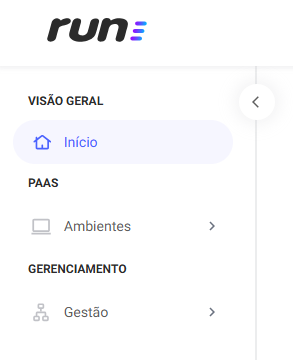
O sistema possui um menu lateral que pode ser expandido ou recolhido, proporcionando uma navegação mais prática e adaptável ao seu uso.
2.1 Menu Expandido
- Permite uma navegação mais clara entre as seções.
- O botão de retração
 no canto superior direito do menu fecha a visualização detalhada.
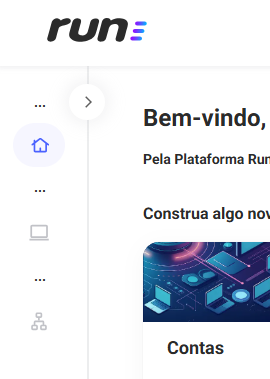
2.2 Menu Retraído
- Exibe apenas os ícones das seções, economizando espaço na tela.
- Ícones continuam funcionais.
- Clique no botão
 para expandir novamente o menu.
2.3. Visão Geral
- Início: Página principal do sistema.

2.4. Ambientes
Na seção de ambientes, o usuário pode gerenciar imagens, definir regras de entrada, controlar acessos privilegiados e realizar outras configurações essenciais, garantindo total autonomia na administração dos ambientes.
- Listagem: Lista de todos os ambientes configurados.
- Orçamentos: Opção para visualizar ou editar orçamentos de ambientes ainda não publicados.

2.5. Gestão
Acesso às configurações administrativas do sistema, permitindo o cadastro e consulta de clientes, bem como o gerenciamento dos usuários vinculados à sua empresa
- Contas: Gerenciamento de contas registradas no sistema.
- Usuários: Gerenciar usuários do sistema, definir permissões e acessos.

3. Alterar Idioma do Sistema
O sistema permite que você altere o idioma da interface de forma rápida e simples.
3.1. Acessando o seletor de idioma
- No canto superior direito da tela, localize o ícone de bandeira do idioma atual.
- Clique sobre o ícone para abrir o menu de idiomas disponíveis.
3.2. Escolhendo o idioma desejado
O menu exibe as seguintes opções:
 Português (BR)
 English (US)
 Español (ES)
- Clique no idioma desejado para que a interface seja atualizada automaticamente.
4. Perfil do Usuário
- Clique no símbolo ao lado da bandeira, no canto superior direito.
- O menu será aberto exibindo suas informações e opções disponíveis.
- Mantenha suas informações atualizadas.
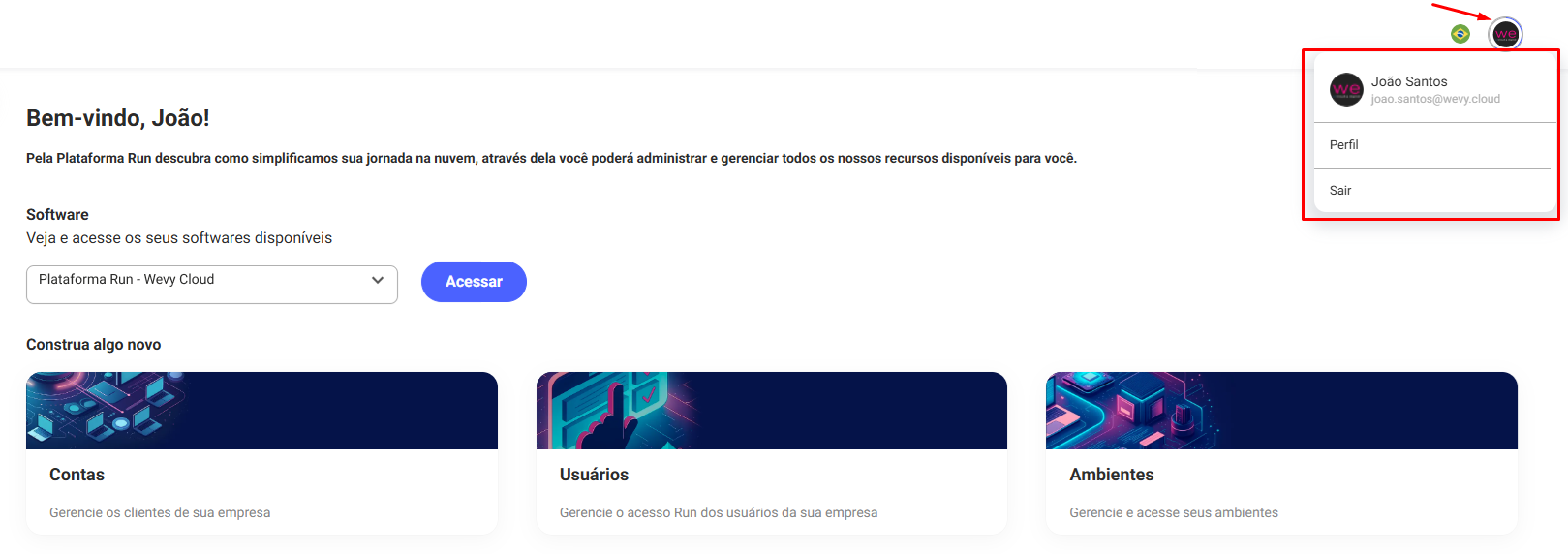
Informações exibidas
- Nome: Apresenta o nome e sobrenome cadastrado.
- E-mail: Apresenta o e-mail do usuário.
- Perfil: Visualize e edite informações pessoais.
- Sair: Clique para encerrar sua sessão e retornar à tela de login Unificado.
5. Tela de Perfil
A tela de Perfil exibe suas informações pessoais e de contato, além do status da autenticação multifator (MFA).
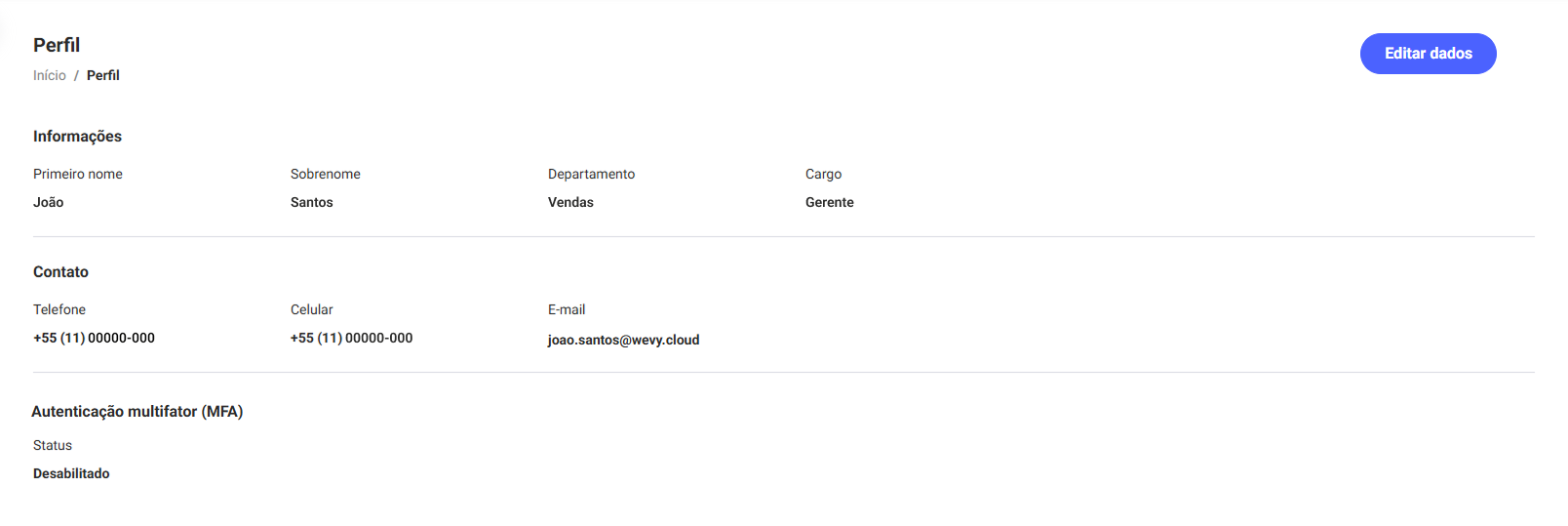
5.1. Informações do Usuário
Exibe dados básicos do usuário cadastrados no sistema:
- Primeiro Nome: Nome do usuário.
- Sobrenome: Último nome ou sobrenome do usuário.
- Departamento: Setor ou área de atuação do usuário dentro da organização.
- Cargo: Função ou posição ocupada pelo usuário na empresa.

5.2. Contato
Apresenta as informações de comunicação do usuário:
- Telefone: Número de telefone fixo do usuário, se informado.
- Celular: Número do celular do usuário..
- E-mail: E-mail principal do usuário, utilizado para login.

5.3. Autenticação Multifator (MFA)
- Visualize o status da MFA: Indica se a autenticação multifator (MFA) está habilitada ou desabilitada.
5.4. Acessar Edição do Perfil do Usuário
Clique no botão Editar dados no canto superior direito.

6. Editar Perfil do Usuário
Ao acessar a tela de edição do perfil, o usuário poderá alterar suas informações.
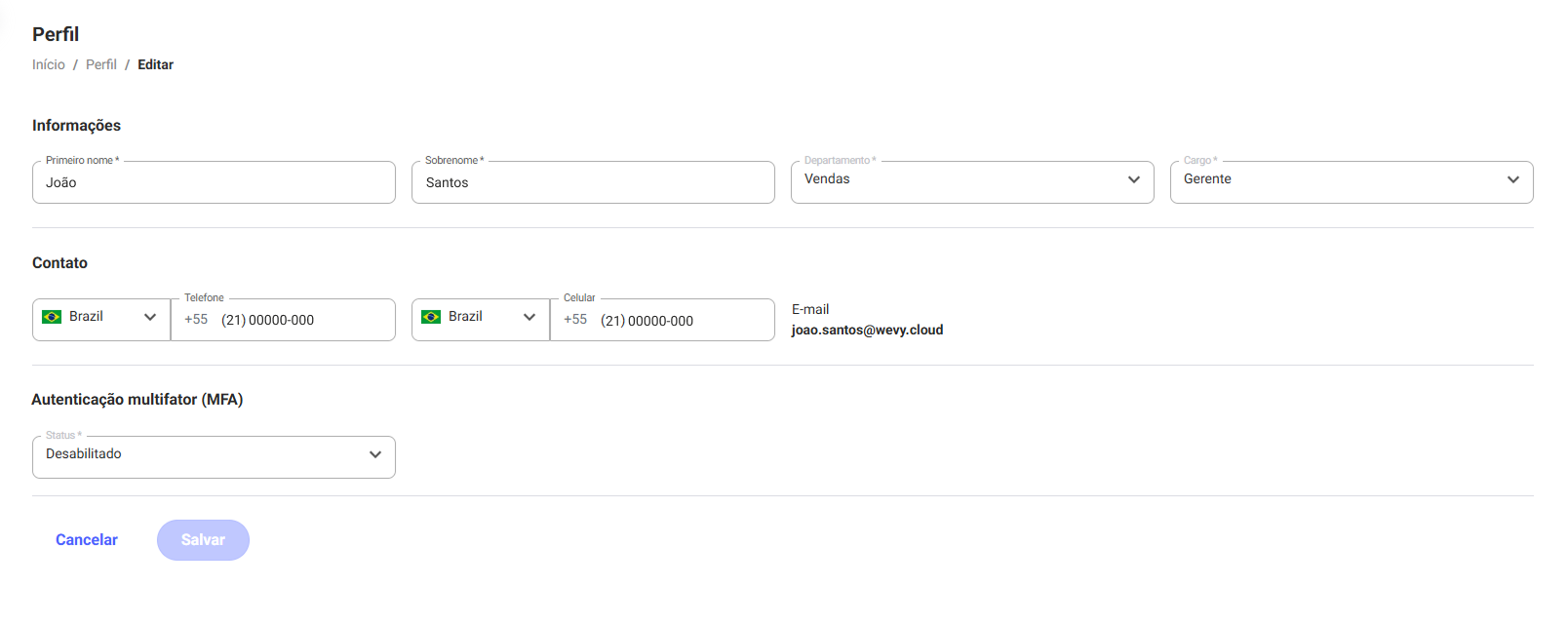
6.1. Informações Pessoais
- Primeiro Nome.
- Sobrenome.
- Departamento.
- Cargo.
6.2. Contato
- Telefone.
- Celular.
O e-mail cadastrado não está disponível para alteração por questões de segurança e identificação do usuário.
6.3. Autenticação Multifator (MFA)
O MFA adiciona uma camada extra de segurança ao exigir uma segunda forma de autenticação além da senha.
- Status: Defina se o MFA estará habilitado ou desabilitado para o usuário.
O usuário só poderá alterar o status do MFA se a empresa vinculada ao seu perfil tiver a configuração de MFA marcada como opcional. Caso o MFA seja obrigatório na empresa vinculada, o status será fixo e não poderá ser modificado pelo usuário.
6.4. Ações
Após realizar as alterações desejadas, é necessário confirmar a ação:
- O botão Cancelar permite desistir da edição e descartar as alterações feitas.
- O botão Salvar confirma as mudanças realizadas e atualiza o perfil do usuário.