Visión General
1. Inicio
- Al acceder a la plataforma, encontrará una interfaz intuitiva que organiza los recursos principales de manera clara y eficiente. La página principal se compone de las siguientes secciones:
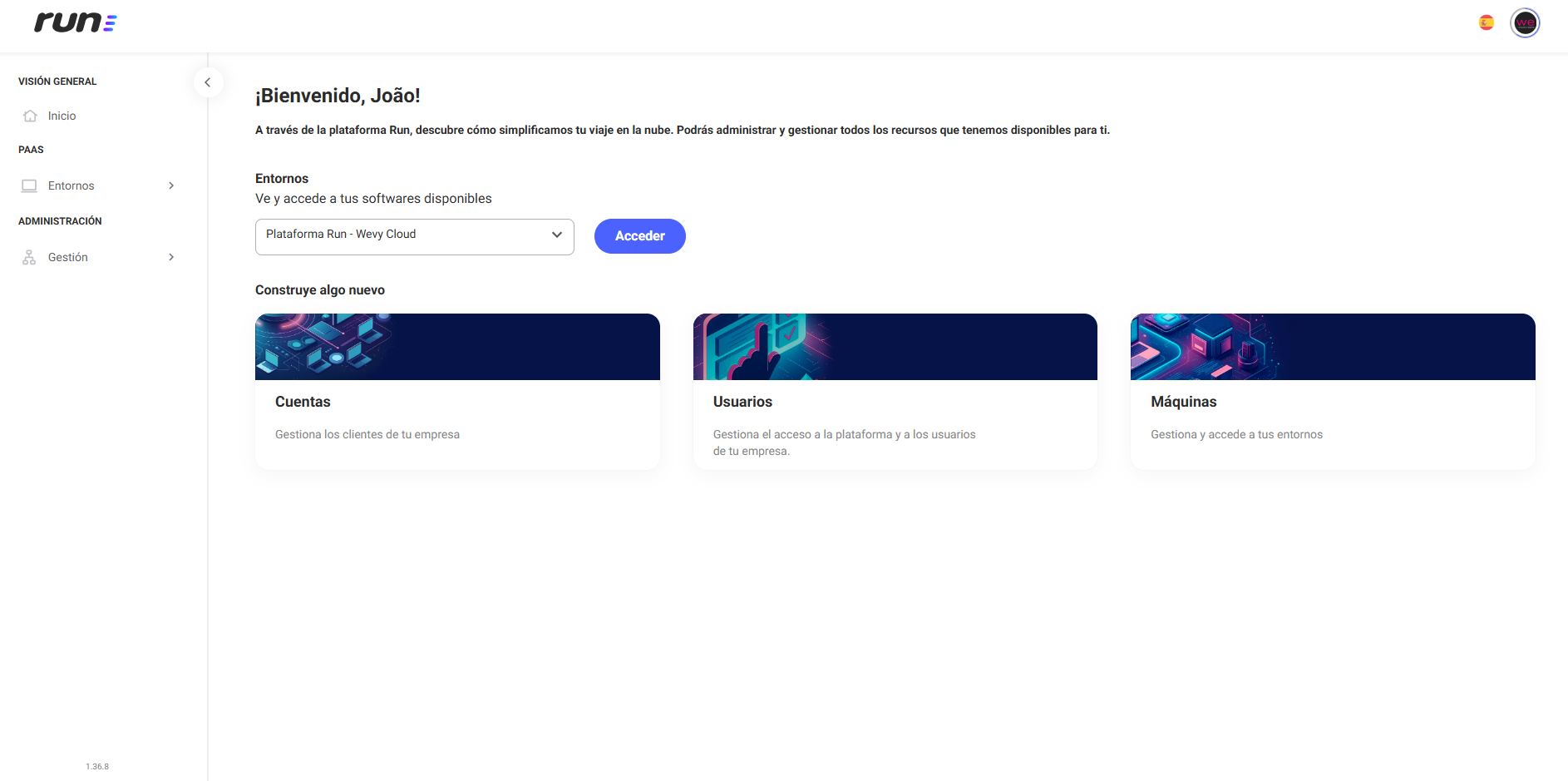
1.1. Bienvenida
- La sección de bienvenida muestra un mensaje personalizado con el nombre del usuario: “Descubra cómo simplificamos su viaje en la nube a través de nuestros recursos”.

1.2. Construya Algo Nuevo
Esta sección presenta accesos directos para hacer su experiencia más rápida y eficiente. Las opciones disponibles son:
- Cuentas: Gestión de los clientes de su empresa.
- Usuarios: Administración de los usuarios de su empresa.
- Entornos: Visualice la lista de entornos y gestione las configuraciones relacionadas.

1.3. Software
- Un campo de selección permite elegir entre los entornos activos de la respectiva cuenta.

1.3.1. Accediendo
-
Al hacer clic en Acceder, el sistema verificará si el usuario tiene una licencia asignada para continuar.
-
Si no hay licencia disponible, será necesario asignarla antes de proceder.
-
Si el usuario no tiene licencia, será necesario asignar licencia.
-
Consultar la documentación:
- Para más detalles sobre cómo Asignar una Licencia ➡️ Haga clic aquí.
-
Es importante recordar que el acceso al sistema ocurrirá solo después de que el usuario haya configurado el entorno a través de la opción de Administración de imágenes (blue/green deployment).
-
Consultar la documentación:
- Para más información sobre Administración de imágenes ➡️ haga clic aquí.
-
Al hacer clic en Acceder, el usuario será redirigido automáticamente a una nueva pestaña del navegador, donde podrá acceder al software sin necesidad de ingresar usuario y contraseña, los cuales son gestionados por la plataforma garantizando una mayor seguridad del entorno y evitando el filtrado de credenciales.
-
Para entornos WEB que utilizan más de un esquema dentro de la misma aplicación, el usuario deberá seleccionar en cuál debe autenticarse.
- Esta sección solo se mostrará si existe un entornos activo en la respectiva cuenta.
- Al hacer clic en el botón "Acceder", verifique si el pop-up ha sido bloqueado. Si se ha bloqueado, haga clic nuevamente en el botón acceder o permita el acceso al pop-up y luego haga clic nuevamente para liberarlo.
1.3.2 Autoscaling
El autoscaling de la Plataforma Run ajusta dinámicamente los recursos computacionales según la demanda. Funciona mediante la adición o eliminación de instancias según sea necesario, garantizando un rendimiento optimizado y eficiencia de costos. El proceso incluye los siguientes aspectos:
-
Monitoreo Continuo
Métricas como CPU, memoria, uso de red y tiempo de respuesta son monitoreadas constantemente. -
Desencadenadores de Escalabilidad
Si los recursos alcanzan un límite predefinido, se agregan nuevas instancias. Si la carga disminuye, se eliminan las instancias sobrantes. -
Tipos de Escalabilidad
Escalabilidad Horizontal: Se crean nuevas instancias automáticamente y se ponen a disposición. -
Balanceo de Carga
Las solicitudes se distribuyen entre las instancias disponibles para evitar sobrecargar una sola máquina. -
Políticas de Escalabilidad
- Basada en Métricas: Responde a indicadores de uso de recursos.
- Basada en Horarios: Ajusta automáticamente los recursos en períodos predefinidos.
-
Redundancia y Alta Disponibilidad
El autoscaling garantiza que el sistema siga operando incluso en caso de fallos de una instancia específica. Este enfoque mejora el rendimiento, la fiabilidad y la eficiencia, garantizando que el sistema siempre tenga los recursos necesarios para funcionar correctamente.
2. Menú Lateral
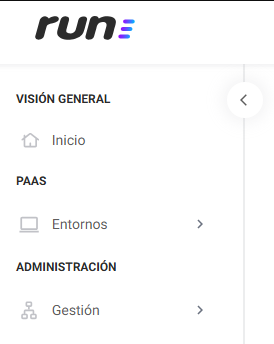
El sistema tiene un menú lateral que puede ser expandido o contraído, ofreciendo una navegación más práctica y adaptable a su uso.
2.1 Menú Expandido
- Permite una navegación más clara entre las secciones.
- El botón de contracción
 en la esquina superior derecha del menú cierra la visualización detallada.
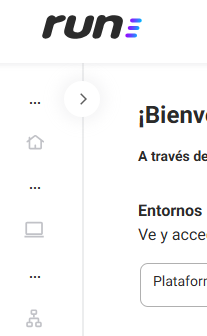
2.2 Menú Replegado
- Muestra solo los íconos de las secciones, ahorrando espacio en la pantalla.
- Los íconos siguen siendo funcionales.
- Haga clic en el botón
 para expandir nuevamente el menú.
2.3. Visión General
- Inicio: Página principal del sistema.

2.4. Entornos
En la sección de entornos, el usuario puede gestionar imágenes, definir reglas de entrada, controlar accesos privilegiados y realizar otras configuraciones esenciales, garantizando total autonomía en la administración de los entornos.
- Listado: Lista de todos los entornos configurados.
- Presupuestos: Opción para visualizar o editar presupuestos de entornos aún no publicados.

2.5. Gestión
Acceso a las configuraciones administrativas del sistema, permitiendo el registro y consulta de clientes, así como la gestión de los usuarios vinculados a su empresa.
- Cuentas: Gestión de cuentas registradas en el sistema.
- Usuarios: Gestionar usuarios del sistema, definir permisos y accesos.

3. Cambiar Idioma del Sistema
El sistema permite cambiar el idioma de la interfaz de forma rápida y sencilla.
3.1. Accediendo al selector de idioma
- En la esquina superior derecha de la pantalla, localice el ícono de la bandera del idioma actual.
- Haga clic sobre el ícono para abrir el menú de idiomas disponibles.
3.2. Elegir el idioma deseado
El menú muestra las siguientes opciones:
 Portugués (BR)
 Inglés (US)
 Español (ES)
- Haga clic en el idioma deseado para que la interfaz se actualice automáticamente.
4. Perfil del Usuario
- Haga clic en el símbolo al lado de la bandera, en la esquina superior derecha.
- El menú se abrirá mostrando su información y las opciones disponibles.
- Mantenga su información actualizada.
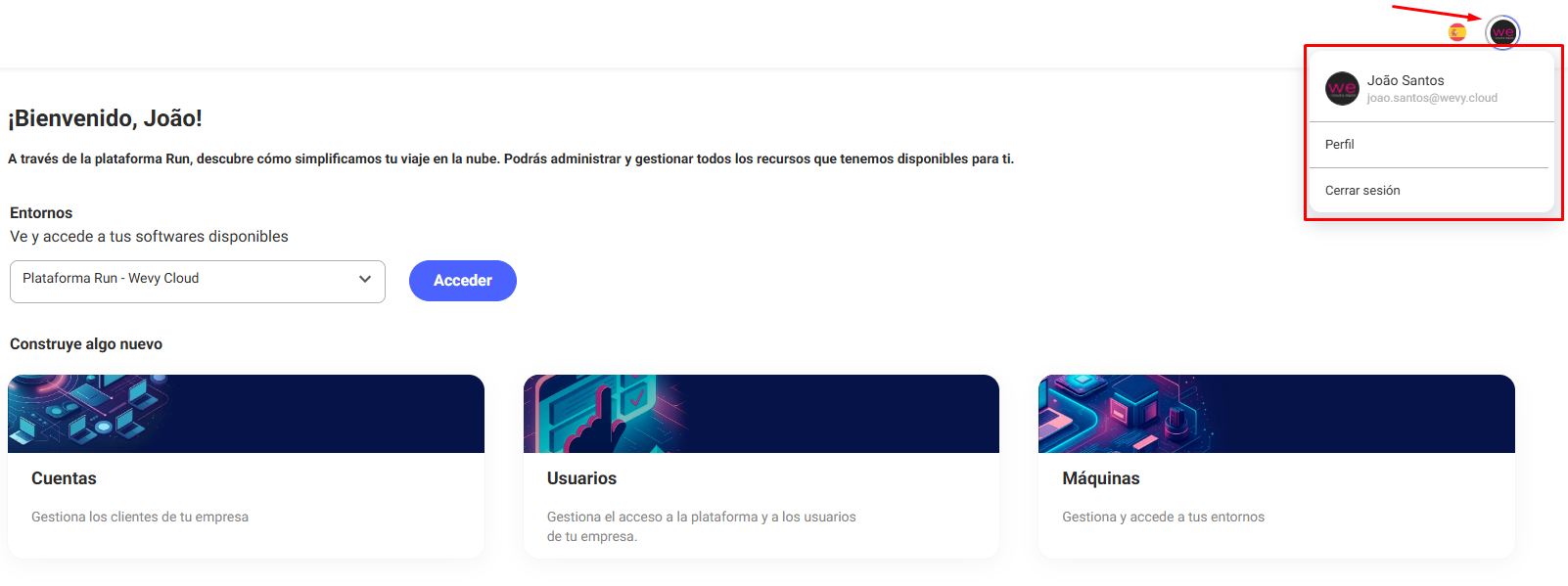
Información mostrada
- Nombre: Muestra el nombre y apellido registrado.
- Correo electrónico: Muestra el correo electrónico del usuario.
- Perfil: Visualice y edite la información personal.
- Cerrar sesión: Haga clic para cerrar sesión y regresar a la pantalla de inicio de sesión unificado.
5. Perfil
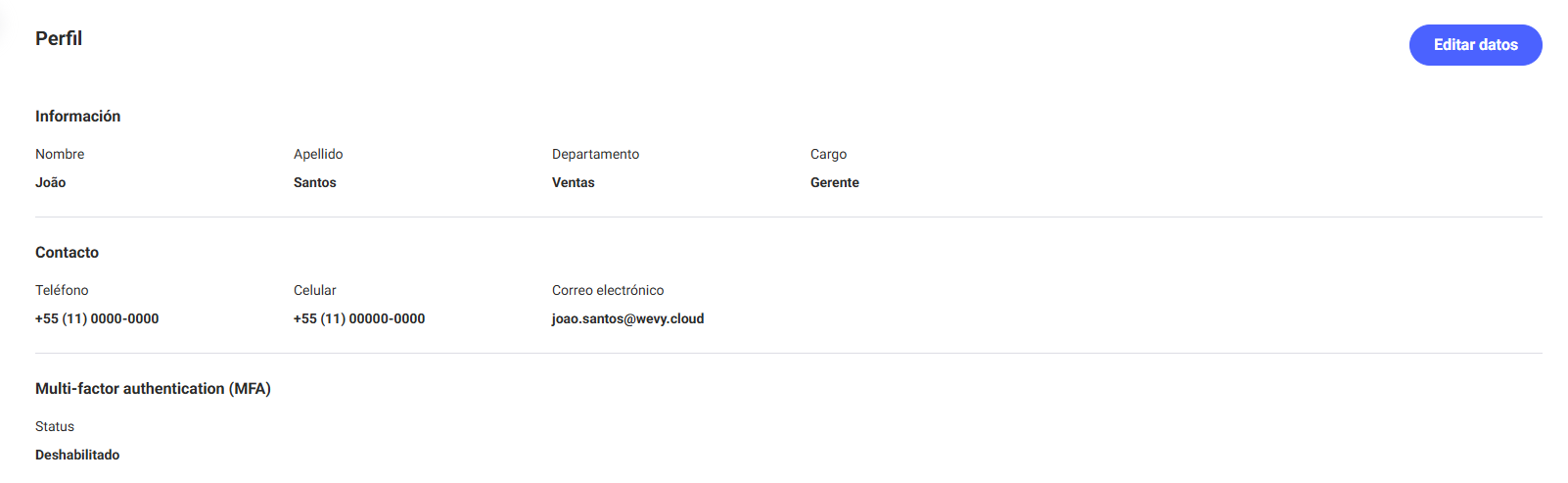
La pantalla de Perfil muestra su información personal y de contacto, así como el estado de la autenticación multifactor (MFA).
5.1. Información
Muestra los datos básicos del usuario registrados en el sistema:
- Primer Nombre: Nombre del usuario.
- Apellido: Apellido del usuario.
- Departamento: Sector o área de trabajo del usuario dentro de la organización.
- Cargo: Función o puesto ocupado por el usuario en la empresa.

5.2. Contacto
Muestra la información de comunicación del usuario:
- Teléfono: Número de teléfono fijo del usuario, si se ha proporcionado.
- Celular: Número de teléfono móvil del usuario.
- Correo electrónico: Correo electrónico principal del usuario, utilizado para el inicio de sesión.

5.3. Autenticación Multifactor (MFA)
- Visualice el estado de MFA: Indica si la autenticación multifactor (MFA) está habilitada o deshabilitada.
5.4. Acceder a la Edición del Perfil del Usuario
Haga clic en el botón Editar datos en la esquina superior derecha.

6. Editar Perfil del Usuario
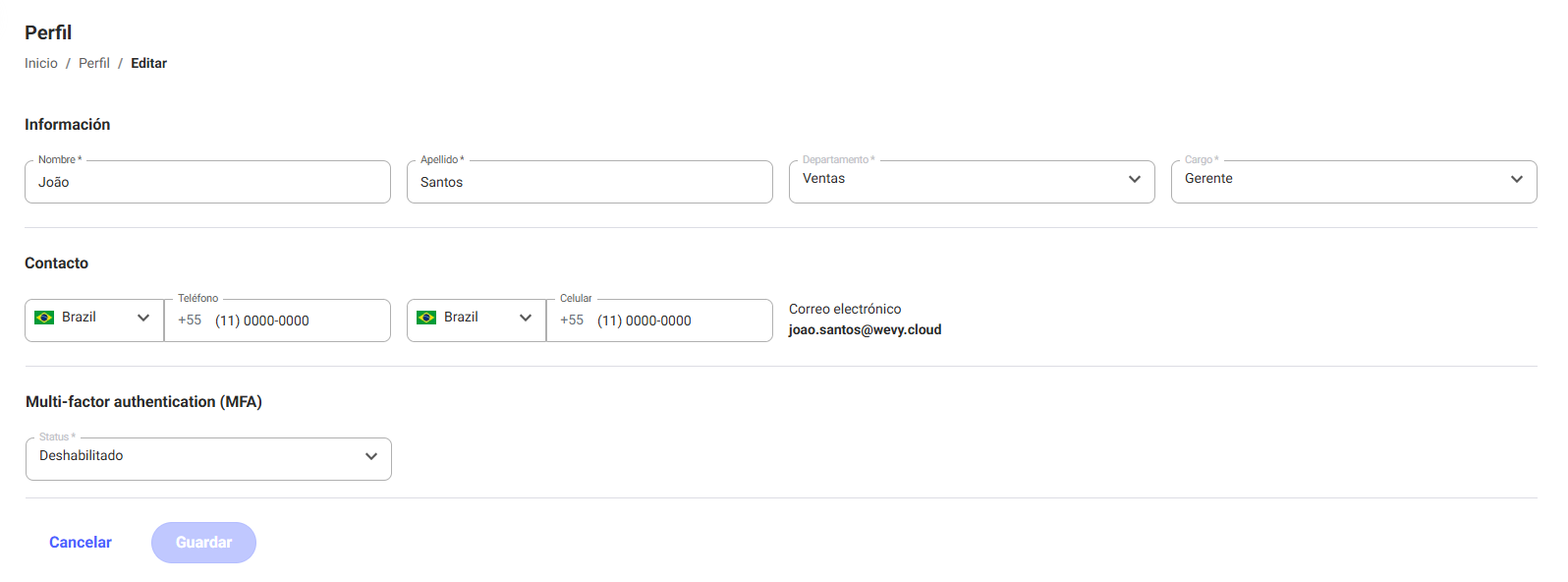
Al acceder a la pantalla de edición del perfil, el usuario podrá modificar su información.
6.1. Información Personal
- Primer Nombre.
- Apellido.
- Departamento.
- Cargo.
6.2. Contacto
- Teléfono.
- Móvil.
El correo electrónico registrado no está disponible para cambios por razones de seguridad y identificación del usuario.
6.3. Autenticación Multifactor (MFA)
El MFA agrega una capa extra de seguridad al exigir una segunda forma de autenticación además de la contraseña.
- Estado: Defina si el MFA estará habilitado o deshabilitado para el usuario.
El usuario solo podrá modificar el estado del MFA si la empresa vinculada a su perfil tiene la configuración de MFA marcada como opcional. Si el MFA es obligatorio en la empresa vinculada, el estado será fijo y no podrá ser modificado por el usuario.
6.4. Acciones
Después de realizar los cambios deseados, es necesario confirmar la acción:
- El botón Cancelar permite cancelar la edición y descartar los cambios realizados.
- El botón Guardar confirma los cambios realizados y actualiza el perfil del usuario.