Orientações para Importação de Schema HANA
Este WEVY NOTE tem como objetivo fornecer orientações gerais sobre como importar um schema HANA para a Plataforma RUN. Para realizar esse processo, é necessário seguir as etapas de configuração adequadas e ter um acesso privilegiado à plataforma.
1. Definição
Antes de iniciar o processo de importação, alguns passos iniciais precisam ser seguidos para garantir que a configuração esteja correta e os arquivos sejam enviados de maneira eficiente.
2. Acesso Privilegiado
Para iniciar, você deve acessar o ambiente da plataforma com acesso privilegiado. Isso garante que você tenha a permissão necessária para realizar ações no sistema.
- Consultar documentação: Para acessar o ambiente, utilize a documentação que fornece o procedimento para esse passo:
Clique aqui ➡️ Acessar Ambiente
3. Conectar à Máquina de Configuração
Proximo passo é ligar à máquina de configuração, para tal utilize a docs abaixo.
- Consultar documentação:
Clique aqui ➡️ Gestão de Imagem
4. Envio de Arquivos
Existem dois métodos para enviar arquivos para o servidor:
4.1 Envio via Link de Drive
- Através um link que pode ser colocado no browser do servidor é possível enviar arquivos ao servidor, arquivo estes de base de dados, instaladores de add-on(s) e etc.
4.2 Envio Direto de Arquivo
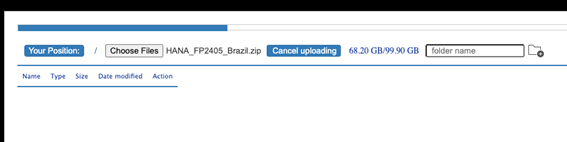
Através do acesso privilegiado é possível enviar diretamente pelo protocolo seguro da sessão arquivos para servidor, conforme abaixo:
- Clique em Choose Files.

- Selecione o arquivo desejado, neste caso iremos enviar uma base do HANA FP2405.

- Abaixo demonstração
-
O arquivo será enviado para uma área temporária (apagado no logoff).
-
Para mantê-lo, mova para a pasta
tmpou outra de sua escolha. -
Após finalizar o arquivo ficará em uma área temporária, ou seja, ele apaga automaticamente ao logoff do ambiente.
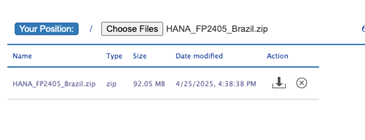
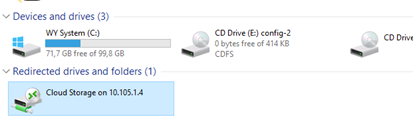
- Caso deseje que o arquivo seja mantido mover para outras pastas, como
tmpe/ou outra.
Uma vez que o arquivo é mantido, se realizado um Blue/Green Deployment, os arquivos também serão replicados para camada de aplicação do respectivo ambiente.
5. Enviar Arquivo para o HANA
5.1. Através da maquina de template acesse via explorer o endereço padrão:
\\wy-db-hana
- Pasta a ser utilizada deverá ser sempre
SHARED_SAP.
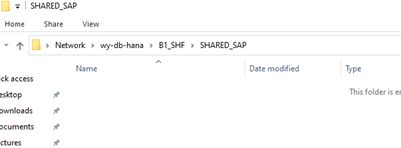
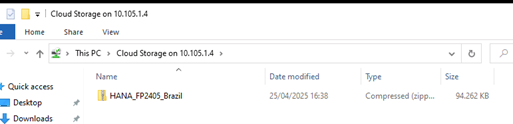
- Copie o arquivo desejado para pasta informada acima.
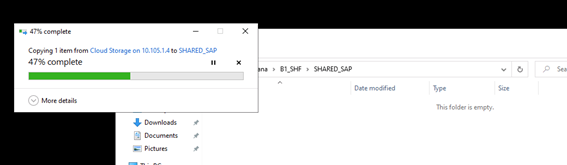
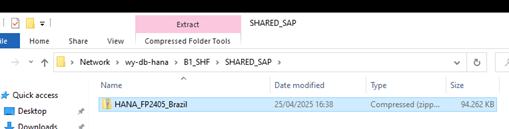
- Após arquivo copiado, volte ao acesso privilegiado para entrar na máquina de banco de dados.
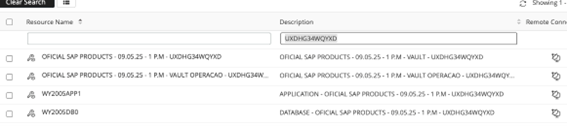
- Uma vez autenticado na máquina de banco vá ate a pasta da
SHARED.


- Realize o processo de descompactar o arquivo (zip e/ou tar), e aplique as permissões necessárias.
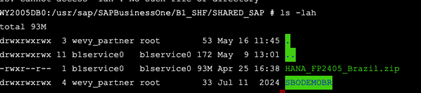
- Uma vez arquivo descompactado, copie o caminho.

É possível copiar o caminho da máquina de banco para maquina de configuração.
- Uma vez copiado o caminho, basta abrir o HANA Studio e realizar o import da(s) base(s).
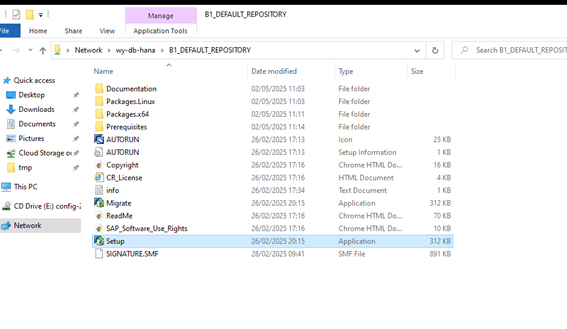
- Caso necessite realizar upgrade da base, ou seja, esta base esta em uma versão inferior ao ambiente, no caminho abaixo é possível ter acesso ao pacote de instalação que foi utilizado no processo e instalação do ambiente.