Instrucciones para la Importación de Esquema HANA
Este WEVY NOTE tiene como objetivo proporcionar instrucciones generales sobre cómo importar un esquema HANA a la Plataforma RUN. Para realizar este proceso, es necesario seguir los pasos de configuración adecuados y contar con acceso privilegiado a la plataforma.
1. Definición
Antes de iniciar el proceso de importación, se deben seguir algunos pasos iniciales para asegurar que la configuración sea correcta y los archivos se envíen de manera eficiente.
2. Acceso Privilegiado
Para comenzar, debes acceder al entorno de la plataforma con acceso privilegiado. Esto garantiza que tengas el permiso necesario para realizar acciones en el sistema.
- Consultar documentación: Para acceder al entorno, utiliza la documentación que proporciona el procedimiento para este paso:
Haz clic aquí ➡️ Acceder al Entorno
3. Conectar a la Máquina de Configuración
El siguiente paso es conectarse a la máquina de configuración; para ello, utiliza la documentación a continuación.
- Consultar documentación:
Haz clic aquí ➡️ Administración de imágenes
4. Envío de Archivos
Existen dos métodos para enviar archivos al servidor:
4.1 Envío vía Link de Drive
- A través de un enlace que puede colocarse en el navegador del servidor, es posible enviar archivos al servidor, tales como bases de datos, instaladores de add-ons, etc.
4.2 Envío Directo de Archivo
Con acceso privilegiado, es posible enviar directamente por el protocolo seguro de la sesión archivos al servidor, como se indica a continuación:
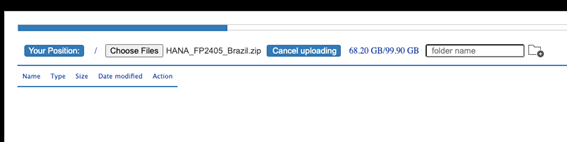
- Haz clic en Choose Files.

- Selecciona el archivo deseado, en este caso vamos a enviar una base del HANA FP2405.

- Demostración a continuación:
-
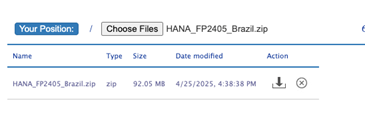
El archivo se enviará a un área temporal (se borra al cerrar sesión).
-
Para conservarlo, muévelo a la carpeta
tmpu otra de tu preferencia. -
Tras finalizar, el archivo permanecerá en un área temporal, es decir, se borrará automáticamente al cerrar sesión del entorno.
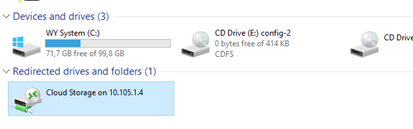
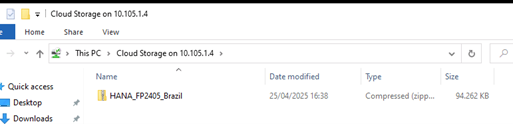
- Si deseas que el archivo se conserve, muévelo a otras carpetas, como
tmpy/o alguna otra.
Una vez que el archivo se mantiene, si se realiza un Blue/Green Deployment, los archivos también serán replicados a la capa de aplicación del ambiente respectivo.
5. Enviar Archivo al HANA
5.1. A través de la máquina template accede vía explorer a la dirección estándar:
\\wy-db-hana
- La carpeta que se debe usar siempre será
SHARED_SAP.
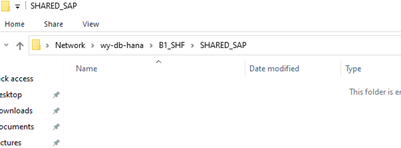
- Copia el archivo deseado a la carpeta mencionada arriba.
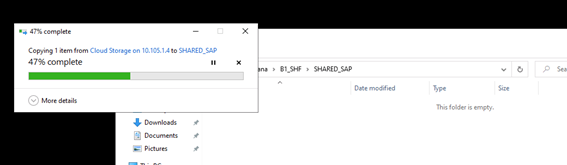
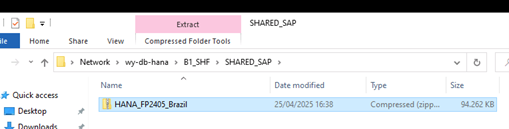
- Tras copiar el archivo, regresa al acceso privilegiado para entrar a la máquina de base de datos.
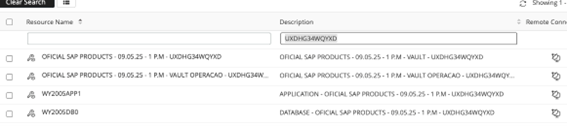
- Una vez autenticado en la máquina de base, accede a la carpeta
SHARED.


- Realiza el proceso de descomprimir el archivo (zip y/o tar) y aplica los permisos necesarios.
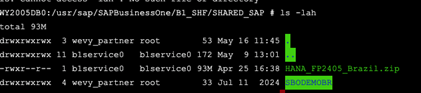
- Una vez descomprimido el archivo, copia la ruta.

Es posible copiar la ruta desde la máquina de base a la máquina de configuración.
- Una vez copiada la ruta, solo tienes que abrir el HANA Studio y realizar la importación de la(s) base(s).
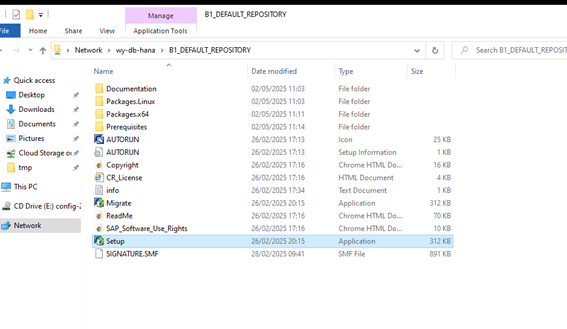
- Si necesitas realizar una actualización de la base, es decir, si esta base está en una versión inferior a la del ambiente, en la siguiente ruta es posible acceder al paquete de instalación utilizado en el proceso y la instalación del ambiente.