Presupuesto
El Presupuesto funciona como un Oneclick, donde, al aceptar el contrato, el entorno se provisiona automáticamente con solo un clic. Este enfoque simplifica el proceso de despliegue, eliminando pasos manuales y haciéndolo hasta un 100% más rápido, dependiendo de tu infraestructura.
1. Ventajas del Presupuesto
- Agilidad: Reduce significativamente el tiempo de provisión del entorno, permitiendo tener tu sistema listo en minutos.
- Facilidad: El proceso de despliegue se vuelve simple y accesible, sin necesidad de conocimientos técnicos avanzados.
- Eficiencia: Automatiza tareas repetitivas y elimina errores manuales, garantizando que el entorno esté configurado correctamente.
Con el presupuesto (Oneclick), la experiencia de despliegue se vuelve mucho más eficiente, ayudando a reducir el tiempo de configuración y aumentando la productividad de tu equipo.
Cuando un usuario está vinculado a una empresa con el perfil CLIENTE, no tiene acceso a la pantalla de Presupuesto.
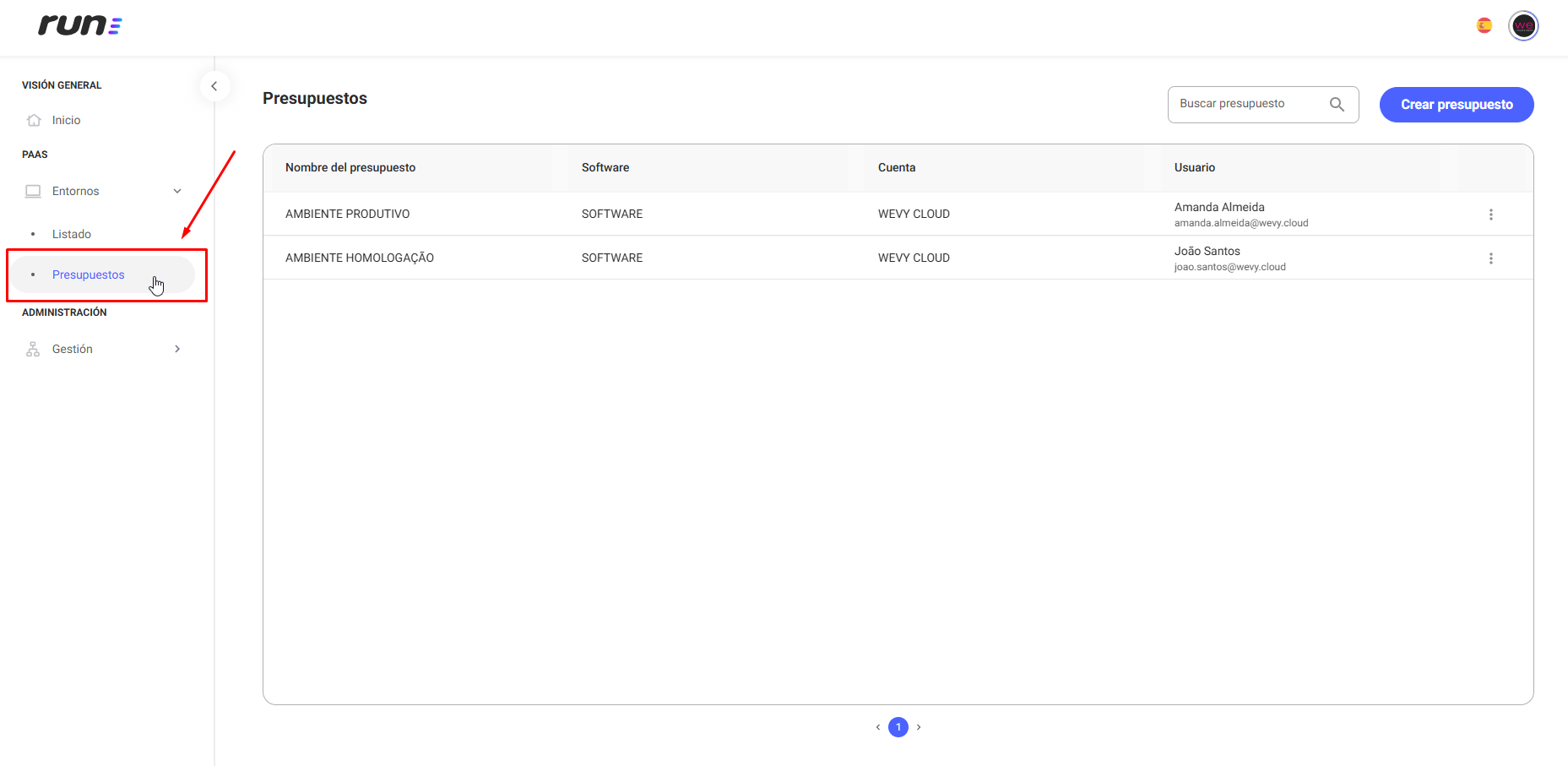
2. Barra de Búsqueda
- Ubicada en la esquina superior derecha, la barra de búsqueda permite buscar presupuestos específicos por el Nombre del Presupuesto o por parte del nombre del presupuesto.
- El campo de búsqueda muestra el texto de ejemplo "Busca por presupuestos", orientando al usuario sobre cómo realizar la búsqueda.

3. Tabla de Presupuestos
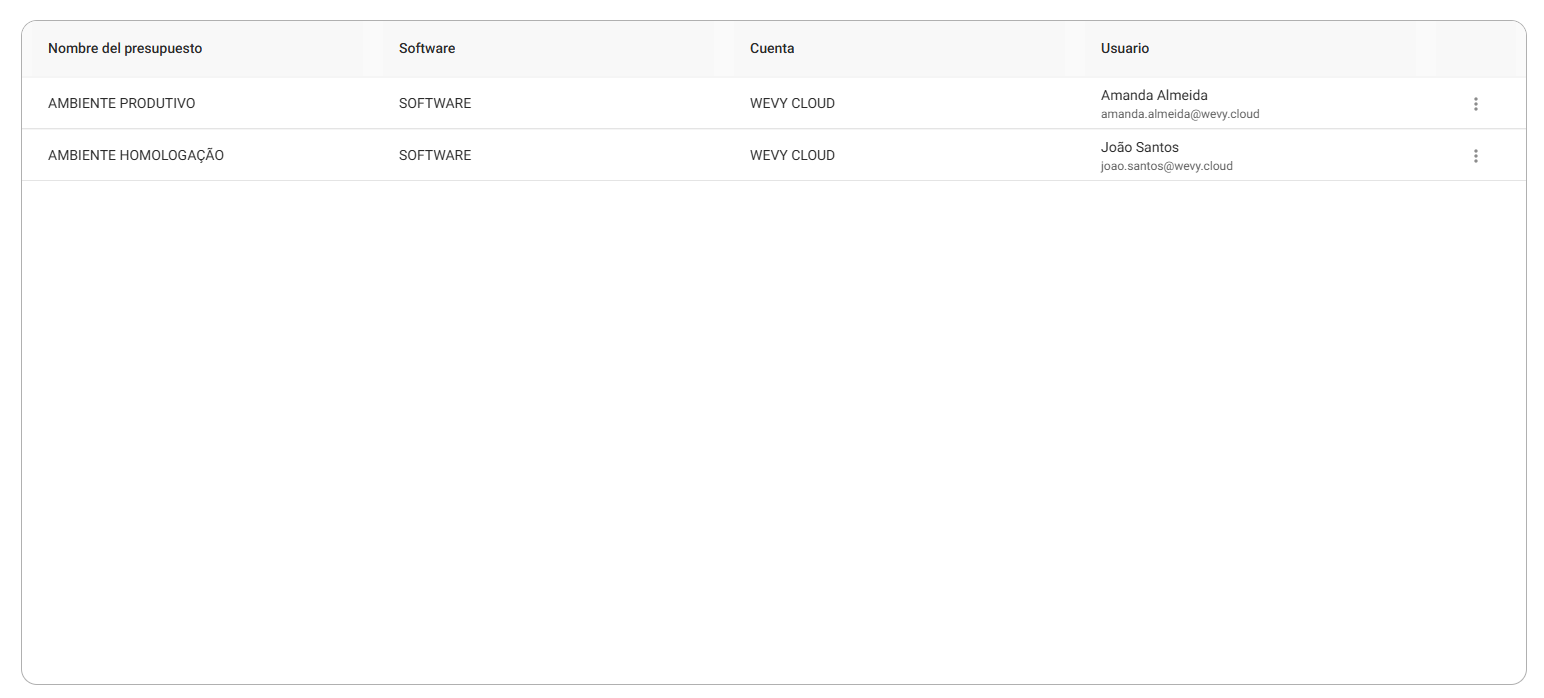
La tabla contiene las siguientes columnas:
| Columna | Descripción |
|---|---|
| Nombre del presupuesto | Corresponde al Nombre del Entorno definido en el momento de creación del presupuesto. |
| Software | Sistema o herramienta asociada al presupuesto. |
| Cuenta | Nombre del cliente vinculado al presupuesto. |
| Usuario | Nombre y correo electrónico del responsable del presupuesto. |
4. Acciones Disponibles en Presupuesto
El menú de Acciones (tres puntos) al lado de cada presupuesto ofrece acciones adicionales. Al hacer clic en los tres puntos, aparecen las siguientes opciones:
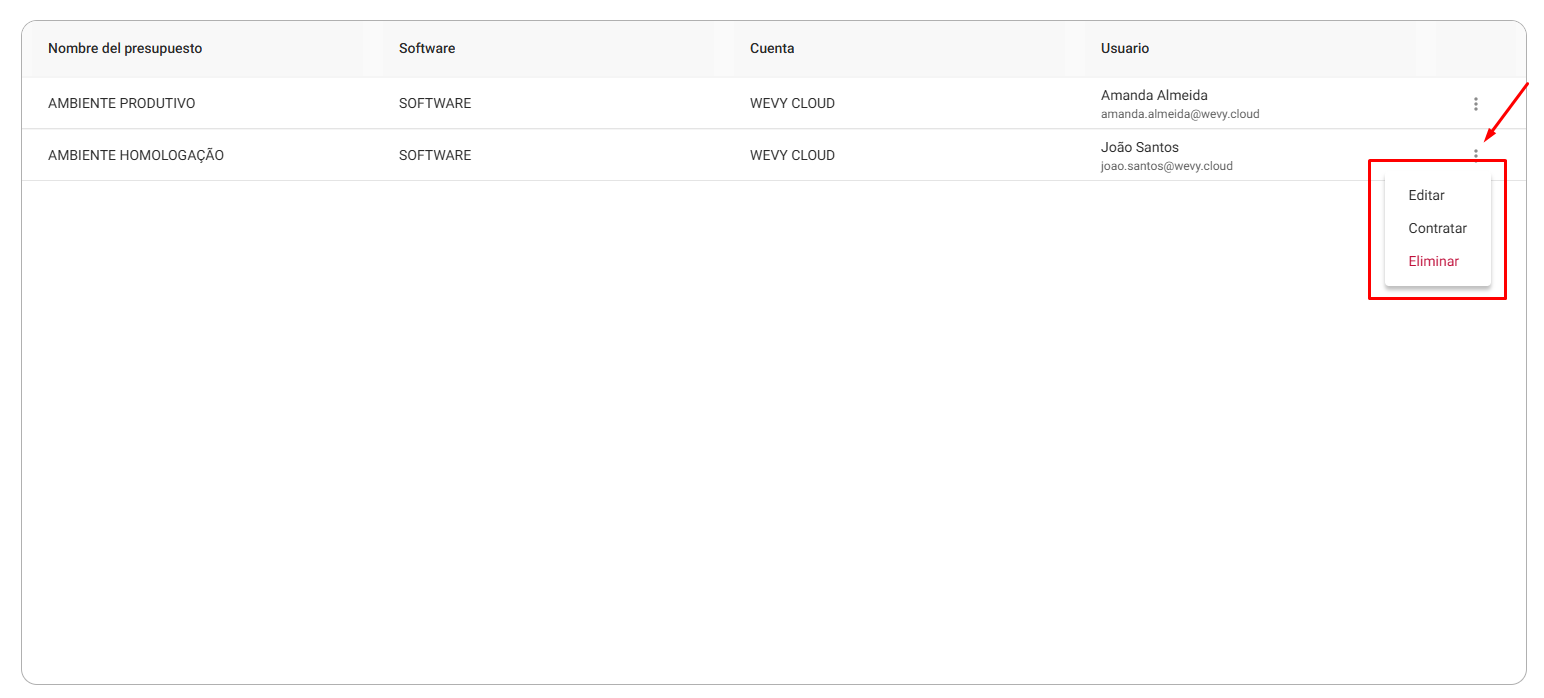
Acciones Disponibles
| Acción | Descripción |
|---|---|
| Editar | Permite modificar los datos del presupuesto. |
| Contratar | Inicia el proceso de contratación del presupuesto seleccionado. |
| Eliminar | Elimina el presupuesto de la lista. Esta acción es irreversible. |
4.1. Editar
Al hacer clic en Editar, se abre la pantalla de edición del presupuesto, permitiendo modificar todos los parámetros registrados previamente.
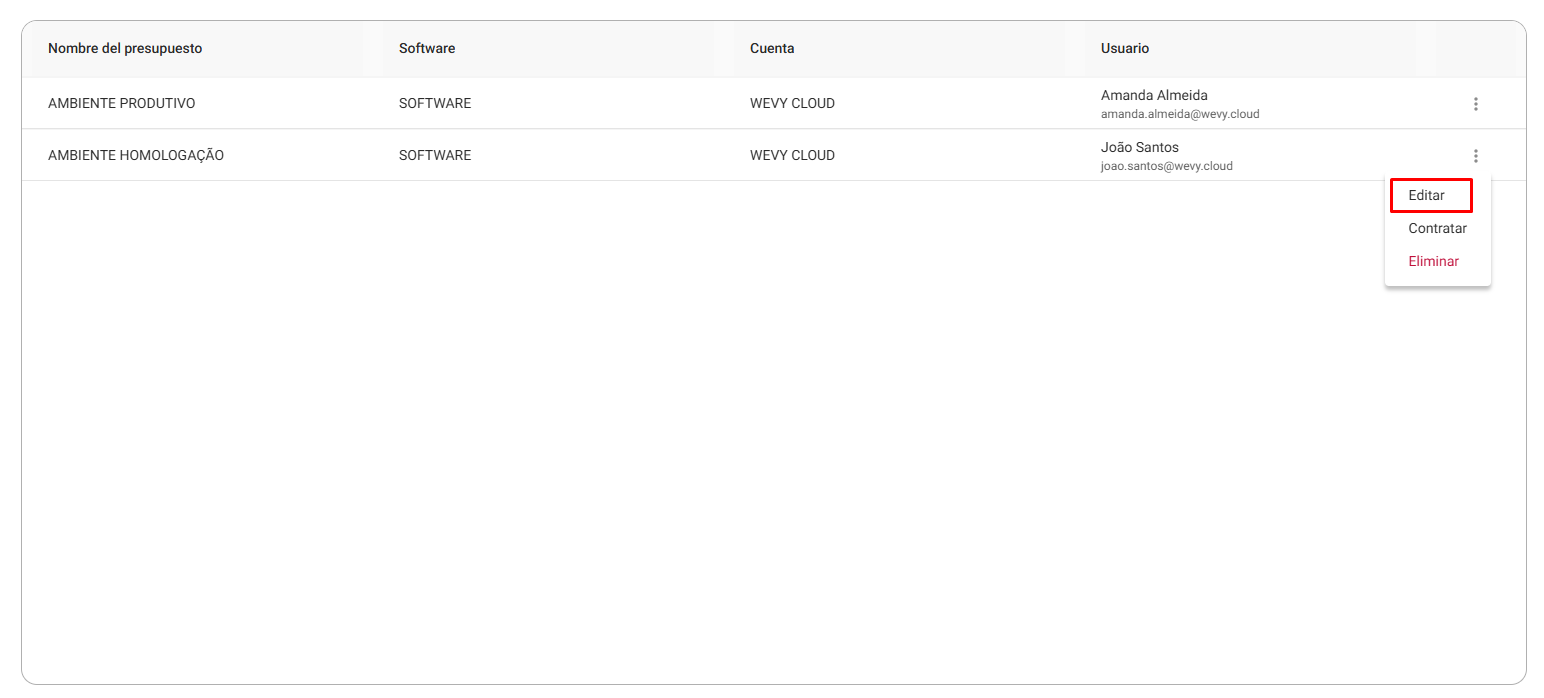
La edición está dividida en etapas secuenciales, comenzando por los Parámetros Principales. El usuario puede navegar entre las etapas utilizando los botones:
- Siguiente: pasa a la siguiente etapa de la edición.
- Atrás: regresa a la etapa anterior, si es necesario.
En la etapa final, llamada Términos de aceptación, el usuario tiene dos opciones:
- Guardar presupuesto: guarda las ediciones realizadas, manteniendo el presupuesto disponible para futuras ediciones.
- Aceptar: confirma las ediciones y realiza el deploy inmediato del presupuesto.
4.2. Contratar
Al hacer clic en Contratar, se inicia el proceso de contratación del entorno.
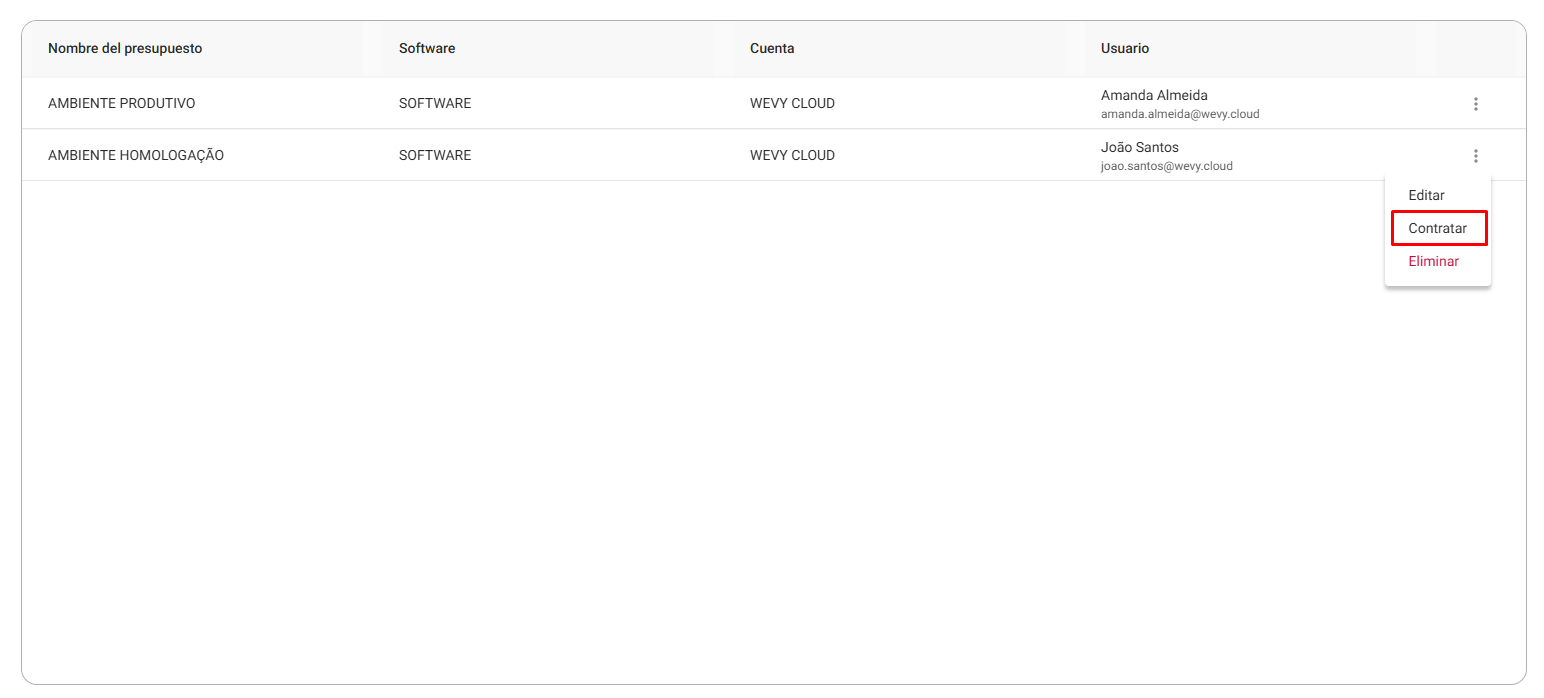
- Al hacer clic en este botón, la pantalla de edición del presupuesto se abre directamente en la sección Términos de Aceptación.
- El usuario debe revisar los datos y seguir los pasos presentados para concluir la aceptación.
- Al hacer clic en Aceptar, el sistema realiza automáticamente la configuración y publicación del entorno, funcionando como un proceso Oneclick de despliegue — sin necesidad de pasos manuales adicionales.
4.3. Eliminar
Esta acción es irreversible.
Paso a Paso para Eliminar
🔵Paso 1. Haz clic en el botón Eliminar
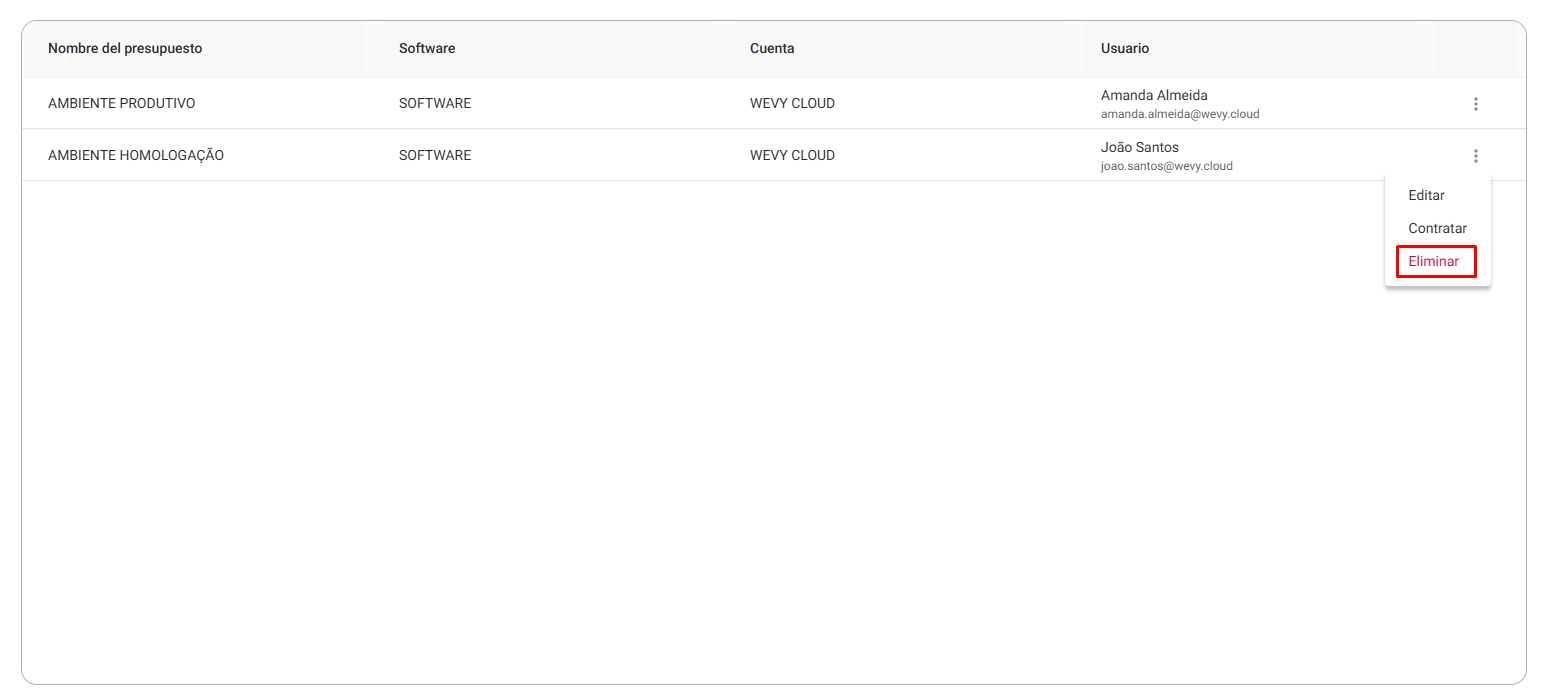
🔵Paso 2. Se abrirá la pantalla de confirmación para eliminar el presupuesto.
- Haz clic en Confirmar para confirmar la eliminación.
- Haz clic en Cancelar para cancelar la acción.
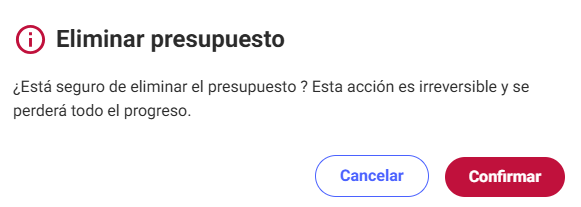
"¿Estás seguro de que deseas eliminar el presupuesto? Esta acción es irreversible y todo tu progreso se perderá."
Después de la eliminación, el presupuesto no podrá recuperarse y toda la información asociada se perderá.
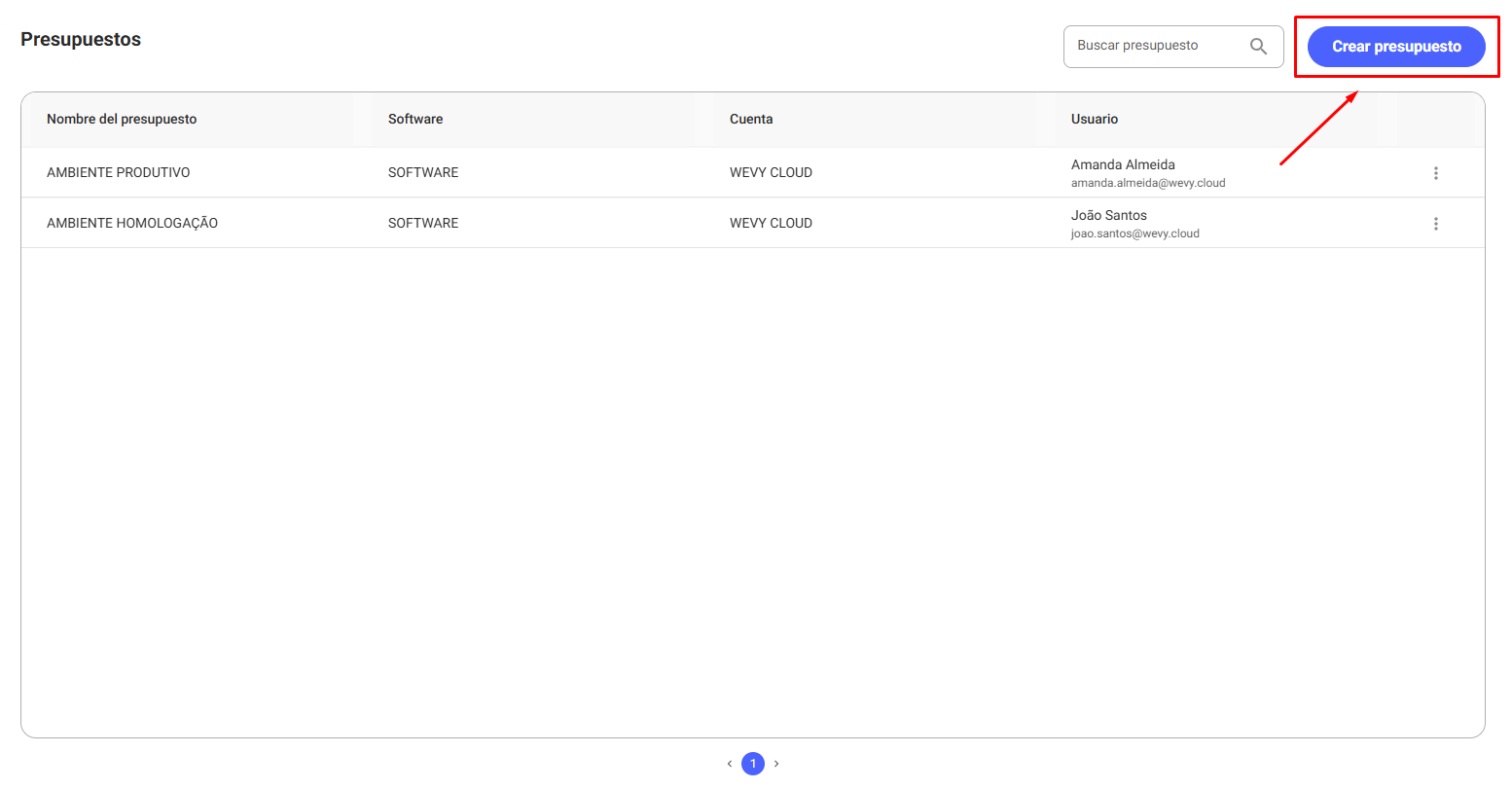
5. Crear Presupuesto
La funcionalidad Crear Presupuesto permite iniciar la planificación de un nuevo entorno. Esto permite guardar información de forma parcial y editarla posteriormente antes de su publicación.
- Haz clic en el botón Crear Presupuesto (ubicado en la esquina superior derecha) para comenzar a crear un nuevo presupuesto de entorno.
5.1. Seleccionar Software
Después de hacer clic en Crear Presupuesto, se mostrará la pantalla de selección del software.
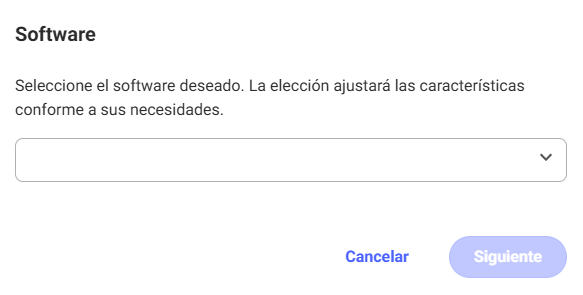
- La selección del software en esta etapa es fundamental, ya que define qué categorías de entorno estarán disponibles durante la creación del presupuesto.
- Cada sistema puede tener categorías específicas ya configuradas, como:
- Entorno Dedicado
- Clúster Compartido
- Instancia Compartida
Estas categorías determinan cómo se provisionará la infraestructura para el cliente final, impactando directamente en el nivel de aislamiento, control, escalabilidad y uso de licencias.
-
Consultar documentación:
Para entender mejor qué representa cada categoría, sus características, ventajas y cuándo utilizarlas, haz clic aquí ➡️ Categorías de Entorno -
Después de seleccionar el software, el usuario puede:
- Hacer clic en Cancelar para salir del proceso sin guardar los cambios.
- Hacer clic en Siguiente para continuar con la edición del presupuesto.
5.2. Paso a Paso para Crear un Presupuesto de Entorno
Cada etapa del proceso de creación o edición del presupuesto permite la navegación con los botones Siguiente y Atrás, facilitando la revisión y el ajuste de la información antes de finalizar.
🔵 Paso 1. Parámetros Principales
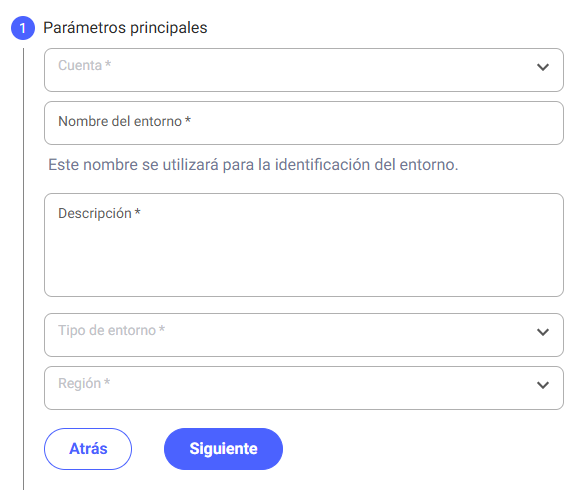
Complete la información básica del entorno:
- Cuenta: Permite seleccionar el Cliente deseado.
Se mostrará una lista con la empresa asociada a su usuario y los clientes vinculados para elegir. - Nombre del Entorno: Ingrese un nombre para el entorno.
- Descripción: Ingrese una breve descripción del entorno.
- Tipo de Entorno: Seleccione entre Desarrollo, Homologación o Producción.
- Región: Ubicación geográfica del entorno.
- Si el software seleccionado ha alcanzado el número máximo de usuarios permitidos, se mostrará una alerta y no será posible avanzar a las siguientes etapas.
- En ese caso, póngase en contacto con el equipo de ventas para solicitar la ampliación de capacidad, si es necesario.
🔵 Paso 2. Número de Usuarios

Defina la cantidad de usuarios que tendrán acceso al entorno:
- Utilice los botones – y + para ajustar los valores dentro de los límites permitidos.
- También es posible escribir manualmente el valor deseado o seleccionar uno de los valores predefinidos 40, 80 o 120 mostrados en pantalla para facilitar la configuración.
- Validación de Mínimo y Máximo: hay límites establecidos para garantizar que los valores estén dentro de los estándares aceptables.
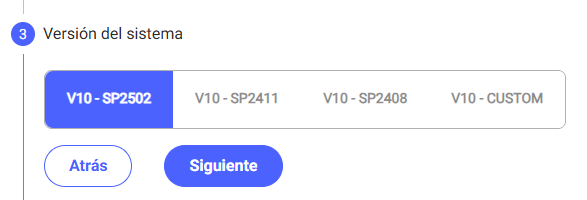
🔵 Paso 3. Versión del Sistema
Cuando sea aplicable, esta etapa permite seleccionar la versión específica del sistema que se utilizará en el entorno, según el software elegido.
Seleccione la versión del sistema:
🔵 Paso 4. Base de Datos
Permite configurar las especificaciones de la base de datos según las necesidades del cliente.
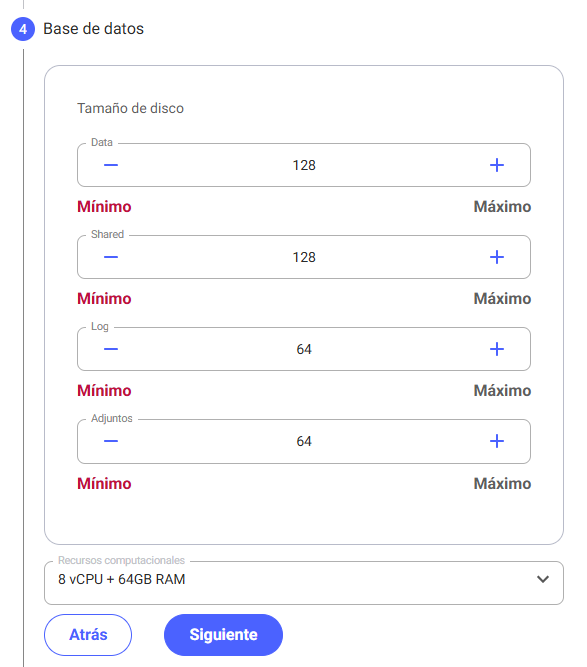
Configure los parámetros de la base de datos:
- Puede ajustar los parámetros de almacenamiento y rendimiento para satisfacer la demanda del sistema.
- Utilice los botones - y + para ajustar los valores dentro de los límites permitidos.
- Validación de Mínimo y Máximo: Existen límites establecidos para garantizar que los valores estén dentro de los estándares aceptables.
- Recursos computacionales: Configure los parámetros según sea necesario para satisfacer las necesidades del sistema.
🔵 Paso 5. Selección de Adicionales
Permite personalizar el entorno según las necesidades del proyecto, con la posibilidad de ajustar recursos, seleccionar sistemas operativos y definir parámetros específicos para optimizar el rendimiento.
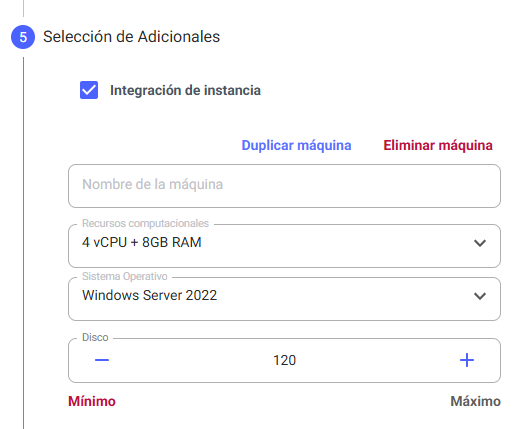
Personalice los recursos del entorno:
- Duplicar máquina: Crea una nueva instancia idéntica a la máquina actual, con los mismos recursos y configuraciones.
- Eliminar máquina: Visible solo después de duplicar una máquina. Si solo existe una máquina, para eliminarla, desmarque la casilla de selección
 .
. - Nombre de la máquina: Defina un nombre exclusivo para la máquina virtual (VM), facilitando su identificación en el entorno.
Configuraciones disponibles por máquina:
- Recursos computacionales: Defina la capacidad de procesamiento y memoria de la máquina. Por ejemplo:
4 vCPU + 8 GB RAM. - Sistema Operativo: Elija el sistema operativo deseado para la máquina. Ejemplo:
Windows Server 2022. - Disco: Indique la cantidad de almacenamiento en disco (en GB) a asignar a la máquina.
- Mínimo y Máximo: Existen límites definidos para garantizar que los valores estén dentro del rango permitido.
- Es posible ajustar el valor manualmente, seleccionar opciones predefinidas o utilizar los botones - y + para aumentar o reducir la capacidad.
🔵 Paso 6. Términos de Aceptación
Revise atentamente toda la información ingresada, lea los términos y condiciones y acepte solo si está completamente de acuerdo para finalizar la creación del entorno.
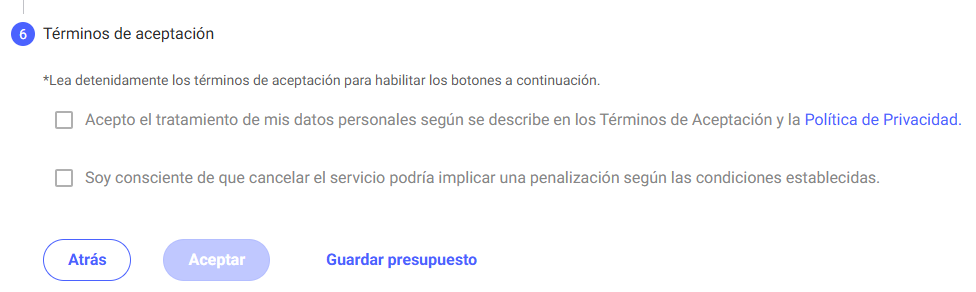
Guardar como Presupuesto
- Si desea interrumpir el proceso antes de la aceptación, haga clic en Guardar Presupuesto.
- El presupuesto almacenará toda la información completada hasta ese momento, permitiendo retomarlo posteriormente sin pérdida de datos.
- Si el usuario no está de acuerdo con los Términos de Aceptación, haga clic en Guardar Presupuesto y comuníquese con el soporte o el equipo responsable para obtener aclaraciones.
Validación y Aceptación de los Términos
Para habilitar el botón Aceptar, siga las instrucciones:
- Lea completamente el contenido de los Términos de Aceptación.
- ⚠️ Es obligatorio desplazarse hasta el final del texto para habilitar las opciones de conformidad.
- Las casillas de selección para Conformidad con el Tratamiento de Datos y Conocimiento sobre la Cancelación del Servicio solo se habilitarán después de desplazarse por completo por el contenido.
- Marque ambas opciones después de la lectura.
- Haga clic en Aceptar, solo si está completamente de acuerdo con los términos y condiciones presentados.
Después de hacer clic en el botón Aceptar
- El sistema registra la aceptación e inicia automáticamente el despliegue del entorno con la funcionalidad Oneclick.
- El presupuesto se convierte en un entorno activo de forma instantánea, sin necesidad de pasos manuales adicionales.
- El usuario es redirigido a la Pantalla de Listado de Entornos, donde puede seguir el estado del entorno creado.
Al hacer clic en Aceptar, el usuario declara que ha leído, comprendido y está de acuerdo con los términos, sin ningún tipo de inducción u obligatoriedad.