Inicio sesión
Esta sección contiene instrucciones detalladas sobre el proceso de inicio de sesión, recuperación de contraseña y autenticación multifactorial (MFA).
1. Acceso inicial con contraseña temporal
Cuando el usuario sea registrado en la plataforma Run, se enviará una invitación al correo electrónico proporcionado, que contendrá una contraseña temporal para el primer acceso.
1.1. Recepción del correo electrónico de invitación
- Recibirás un correo electrónico con una contraseña temporal y un enlace para acceder a la plataforma Run. Este correo contiene toda la información necesaria para tu primer inicio de sesión.
- Para comenzar tu primer acceso:
- Abre el correo electrónico y localiza el botón Acceder al Portal. Haz clic en el botón para ser redirigido a la pantalla de Contraseña Temporal.
- Si el botón no funciona, haz clic en el enlace a continuación o copia y pega el enlace del correo electrónico en el navegador.
- Utiliza la contraseña temporal indicada para continuar con el proceso de inicio de sesión.
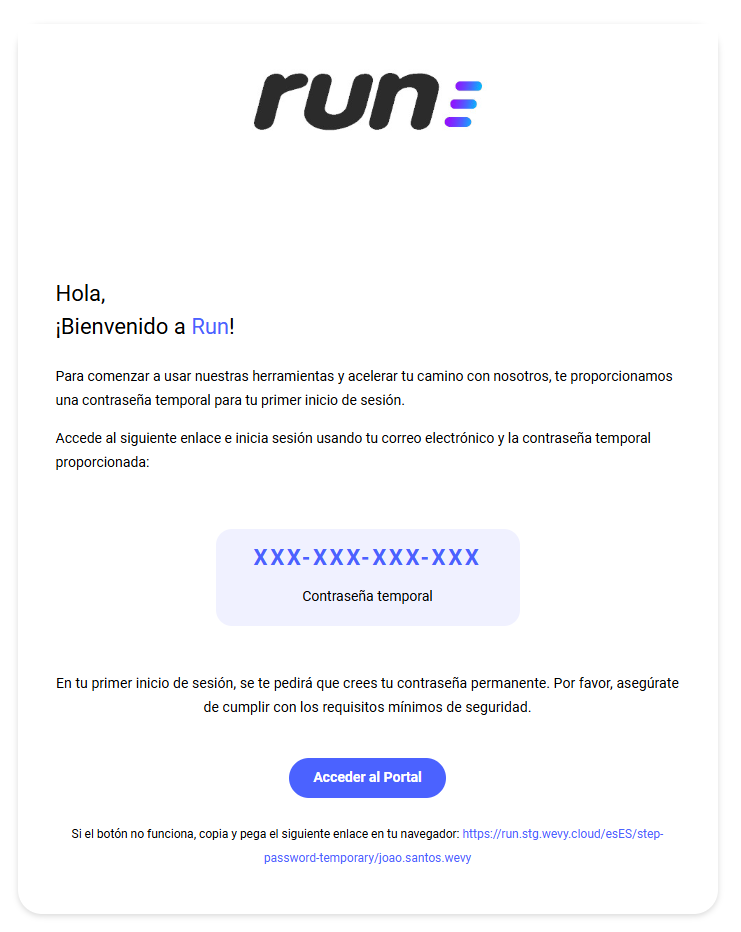
- Al copiar la contraseña temporal, asegúrate de que no haya espacios adicionales al pegarla.
- Si no recibes el correo electrónico, verifica la carpeta de spam.
- La contraseña temporal en la imagen es solo ilustrativa.
1.2 Ingresando la contraseña temporal
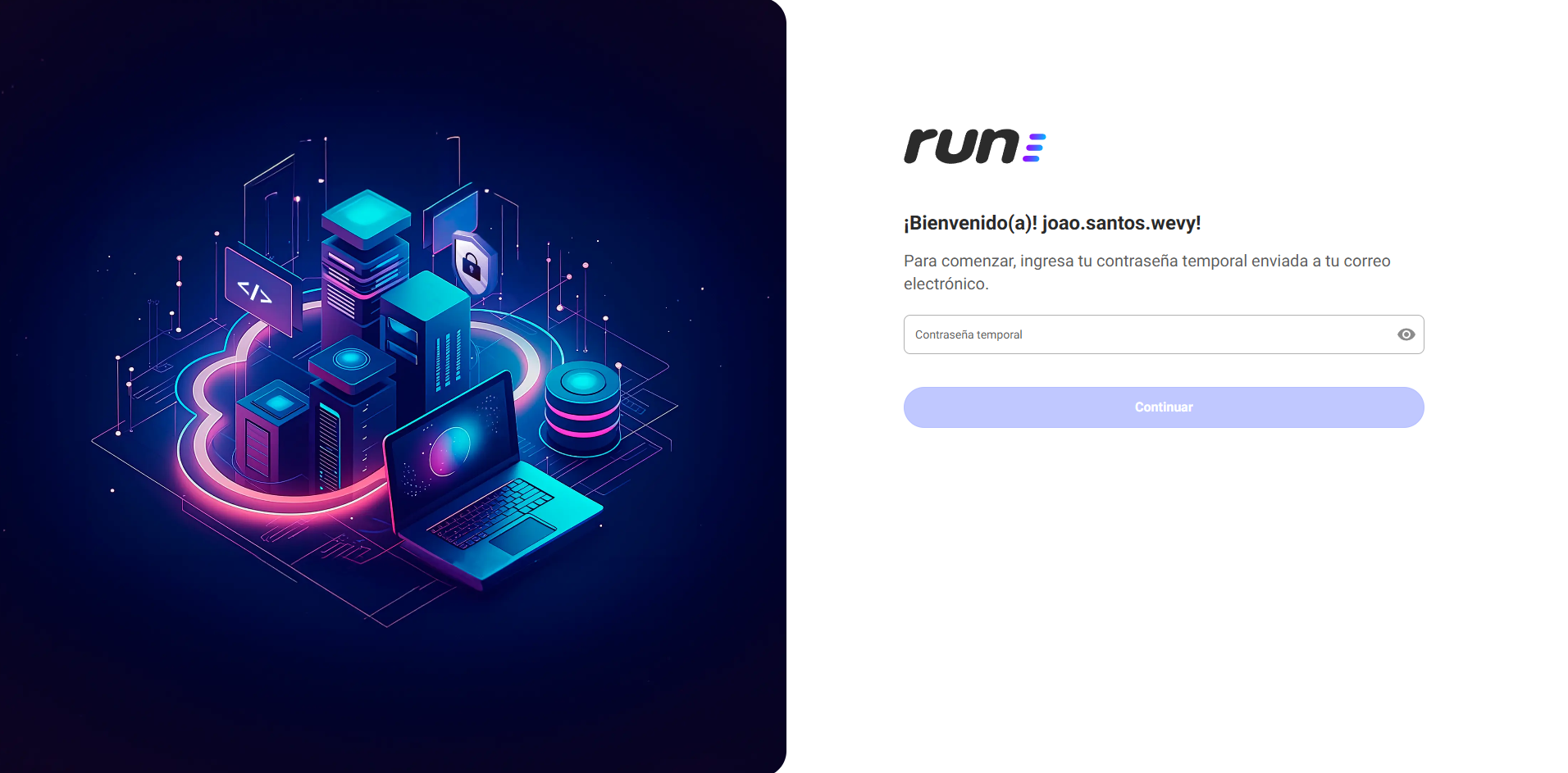
- Verifica tu correo electrónico y localiza el mensaje que contiene tu contraseña temporal.
- En la pantalla de contraseña temporal, ingresa la contraseña temporal en el campo indicado.
- Haz clic en el botón Continuar para proceder.
1.3. Definiendo la contraseña definitiva
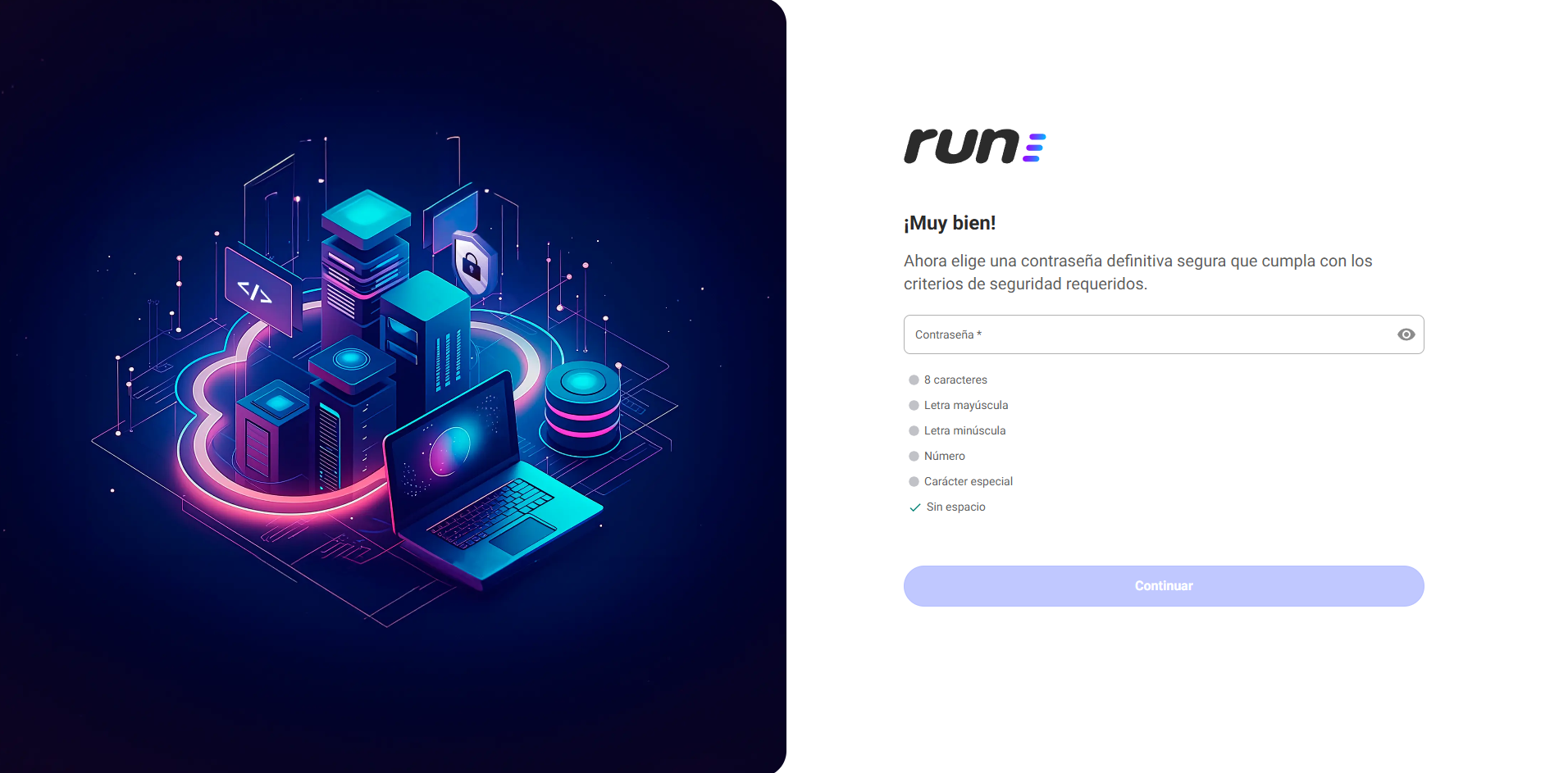
Ahora que has completado el primer acceso, es hora de elegir una contraseña definitiva. Sigue los criterios de seguridad a continuación para crear una contraseña fuerte:
-
Criterios de Seguridad para la Contraseña:
- Al menos 8 caracteres.
- Letra mayúscula (al menos una).
- Letra minúscula (al menos una).
- Al menos un número.
- Al menos un carácter especial (ej.: @, #, !, etc.).
- Sin espacios al principio, entre o al final de la contraseña.
-
Cómo Crear la Contraseña:
- Ingresa tu nueva contraseña en el campo indicado.
- Haz clic en el botón Continuar para finalizar y garantizar el acceso a la plataforma.
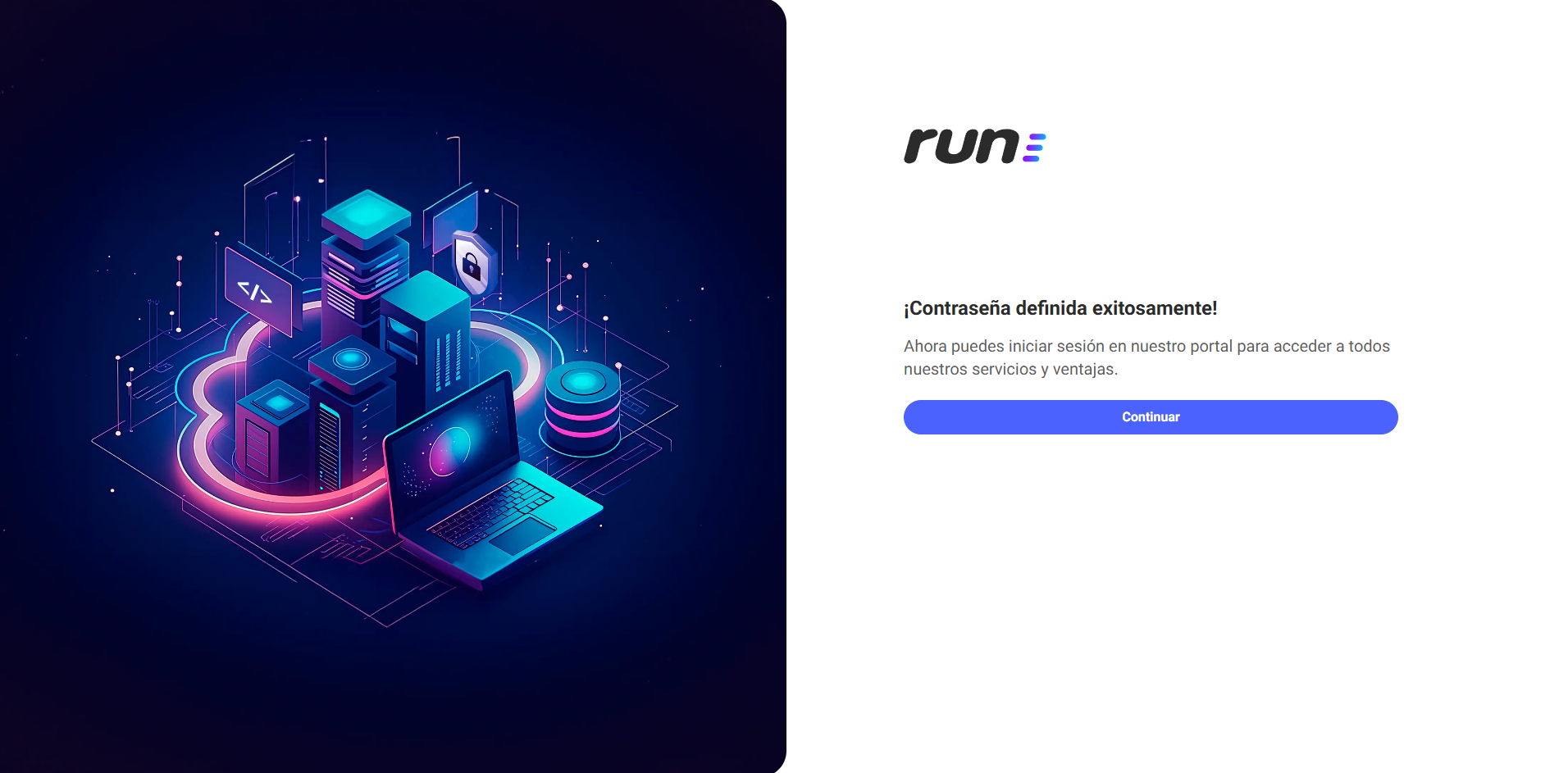
1.4. ¡Contraseña definida con éxito!
Ahora, solo debes iniciar sesión en nuestro portal para acceder a todos nuestros servicios y ventajas.
- Haz clic en Continuar y serás redirigido a la pantalla de inicio de sesión unificado.
1.5. Iniciar sesión
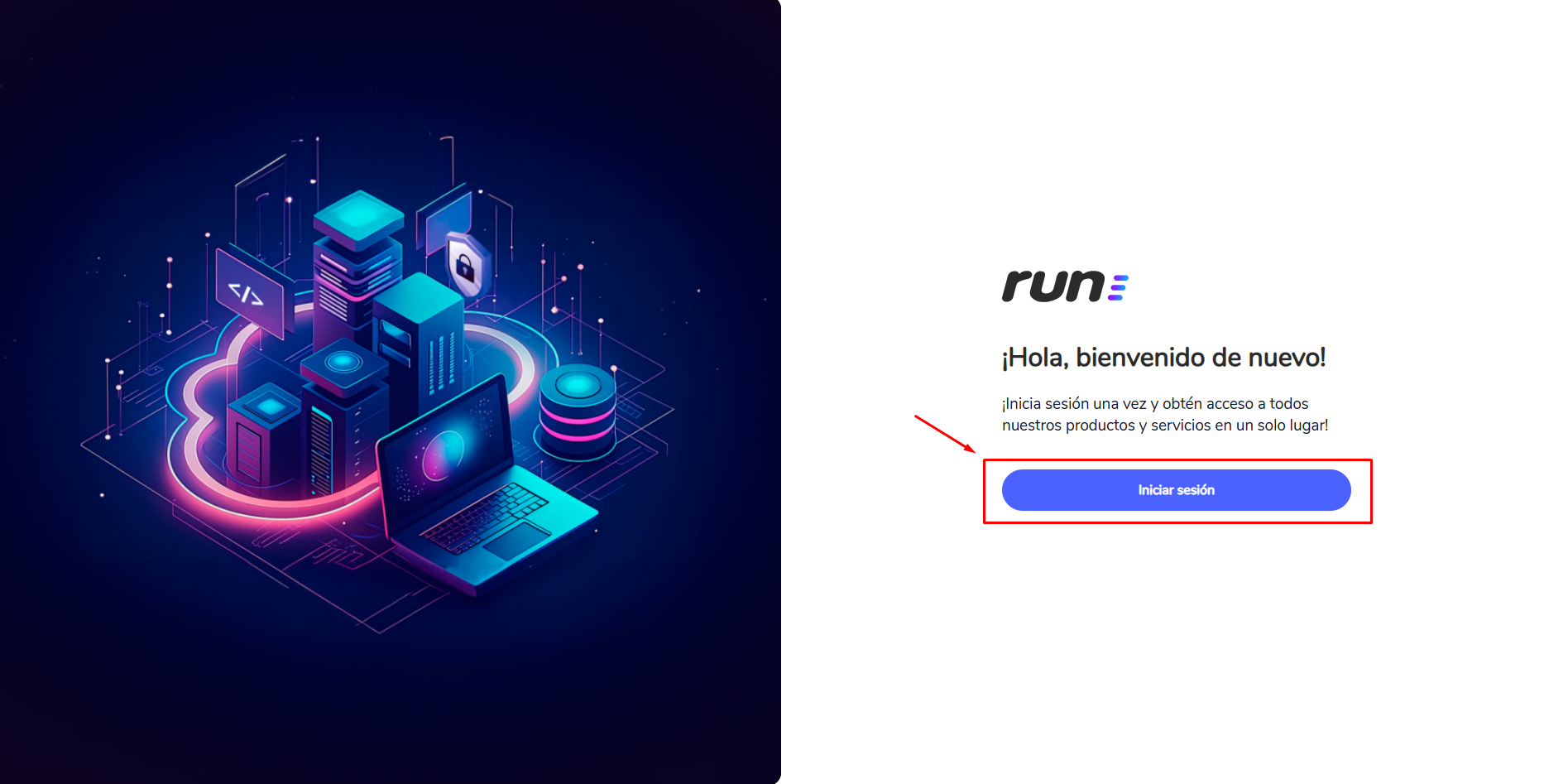
Puedes acceder a todos nuestros productos y servicios en un solo lugar, de manera rápida y segura.
- Para acceder a la pantalla de inicio de sesión, haz clic en el botón Iniciar sesión.
- Después de hacer clic, el sistema te redirigirá a la pantalla de Inicio de sesión.
1.6. Pantalla de inicio de sesión
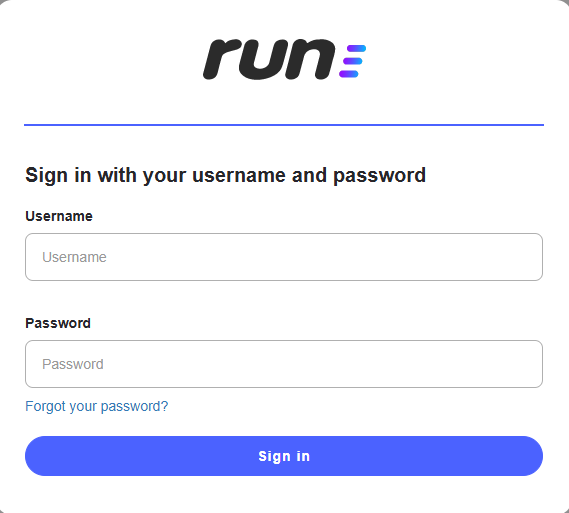
En la pantalla de inicio de sesión, ingresa el correo electrónico registrado y la contraseña definitiva que creaste anteriormente para acceder a la plataforma.
- Nombre de usuario: Campo para ingresar tu correo electrónico.
- Contraseña: Campo para ingresar tu contraseña.
- Después de ingresar los datos correctamente, haz clic en el botón Iniciar sesión (Sign in) para acceder a la plataforma.
- Después del inicio de sesión, el sistema te redirigirá a la pantalla Completa tu registro.
- Enlace ¿Olvidaste tu contraseña? / Forgot your password?: Haz clic si necesitas restablecer tu contraseña.
1.7. Completa tu registro
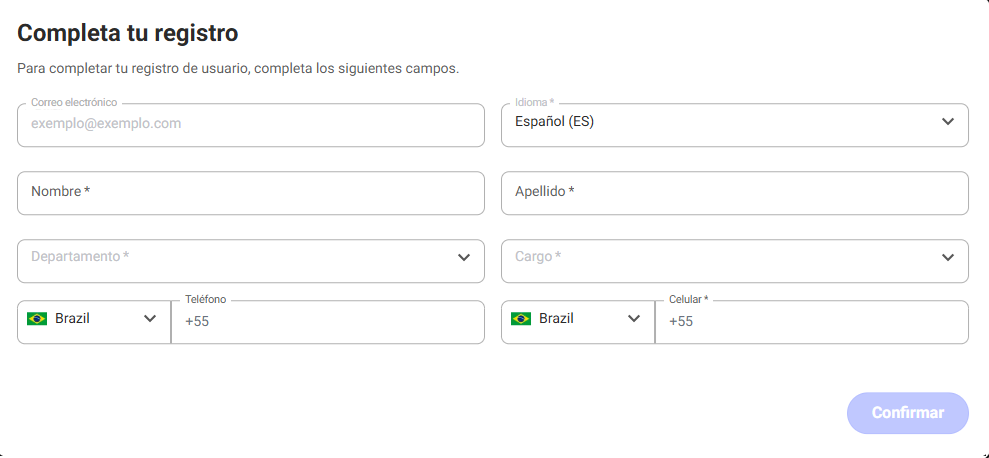
Para finalizar el proceso de registro, completa la información obligatoria en los campos a continuación. Estos datos son necesarios para completar tu perfil y garantizar que tu cuenta esté lista para su uso.
Campos obligatorios:
- Correo electrónico: Tu correo electrónico registrado se mostrará automáticamente, sin opción de cambiarlo.
- Idioma: Seleccione el idioma de su preferencia para usar la plataforma. Ej: Portugués (BR), Inglés (US), Español.
- Primer nombre: Ingresa tu primer nombre.
- Apellido: Ingresa tu apellido.
- Departamento: Selecciona el departamento al que perteneces.
- Cargo: Indica tu cargo actual.
- Celular: Agrega tu número de celular para contacto.
Campo opcional:
- Teléfono: Agrega tu número de teléfono para contacto adicional.
Después de completar todos los campos obligatorios, haz clic en Confirmar para finalizar tu registro y acceder a la plataforma. Pero si la Autenticación multifactorial (MFA) es obligatoria, serás redirigido a configurarla.
2. Autenticación Multifactorial (MFA)
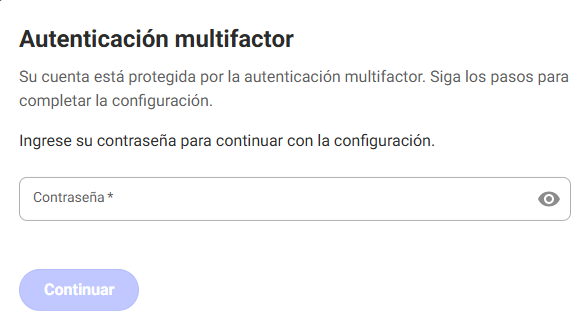
Después de completar tu registro, si tu usuario tiene la Autenticación Multifactorial (MFA), será necesario seguir los pasos para finalizar la configuración y garantizar mayor seguridad.
- La Autenticación Multifactorial (MFA) es un método de seguridad que requiere más de un factor de verificación para asegurar que solo los usuarios autorizados accedan al sistema.
- Con la MFA, además de la contraseña tradicional, el usuario necesita proporcionar una segunda forma de autenticación. Su implementación reduce significativamente los riesgos de ataques cibernéticos y refuerza la seguridad de la plataforma.
2.1. Ventajas de la MFA
- Mayor seguridad: Reduce el riesgo de intrusiones, incluso si la contraseña se ve comprometida.
- Protección contra ataques de phishing: Las contraseñas robadas no son suficientes para acceder a la cuenta.
- Cumplimiento con normas de seguridad: Muchas regulaciones requieren MFA para la protección de datos sensibles.
- Facilidad de implementación: Se integra con diversos métodos de autenticación, ofreciendo flexibilidad al usuario.
2.2. Autenticación Multifactorial
- Después de ingresar tu contraseña, haz clic en Continuar para continuar con la configuración de la MFA.
2.3. Pasos de configuración de la Autenticación Multifactorial (MFA)
Sigue los pasos a continuación para completar la configuración de la MFA:
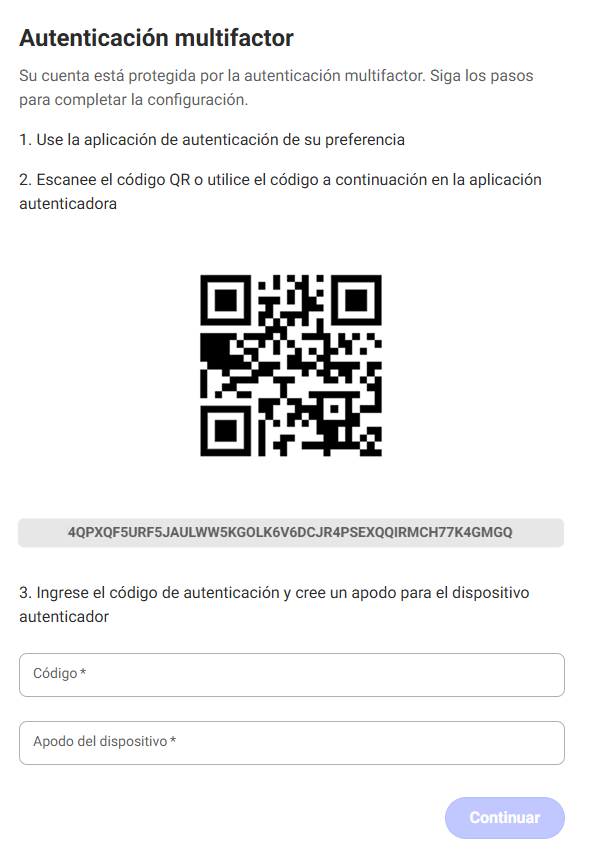
Pasos para configuración de la Autenticación Multifactorial (MFA)
🔵Paso 1 – Herramienta de autenticación Si aún no tienes una herramienta de autenticación, te sugerimos que elijas una de las siguientes opciones para garantizar mayor seguridad:
- Microsoft Authenticator.
- Google Authenticator.
- Authy.
Estas son solo algunas sugerencias de herramientas recomendadas, pero puedes optar por cualquier otra que se ajuste a tus necesidades. Cabe destacar que algunas de estas herramientas también ofrecen versiones de escritorio.
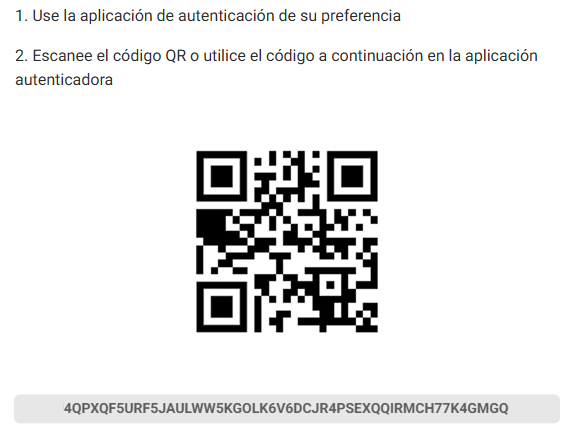
🔵Paso 2 – Agrega el código a la herramienta de autenticación
- Abre la herramienta de autenticación en tu celular o navegador.
- Escanea el QR Code mostrado en la pantalla usando la cámara de tu celular o la función del navegador.
- Si el QR Code no funciona, copia e ingresa manualmente el código que aparece en la pantalla.
🔵Paso 3 – Genera el código de autenticación
- Después de escanear el QR Code o ingresar el código manualmente, la herramienta de autenticación mostrará un código de 6 dígitos.
- Ingresa ese código en el campo Código en la pantalla.
- En el campo Apodo del dispositivo, ingresa un nombre para identificar este dispositivo ej.: Celular Personal o iPhone Juan.
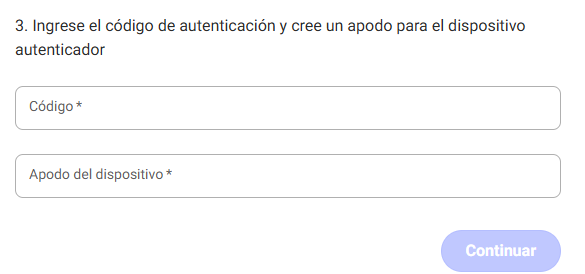
🔵Paso 4 – Finaliza la configuración Verifica que ambos campos estén completos:
- Código de autenticación.
- Apodo del dispositivo.
- Haz clic en el botón Continuar para completar la configuración.
3. Accediendo a la Plataforma Run
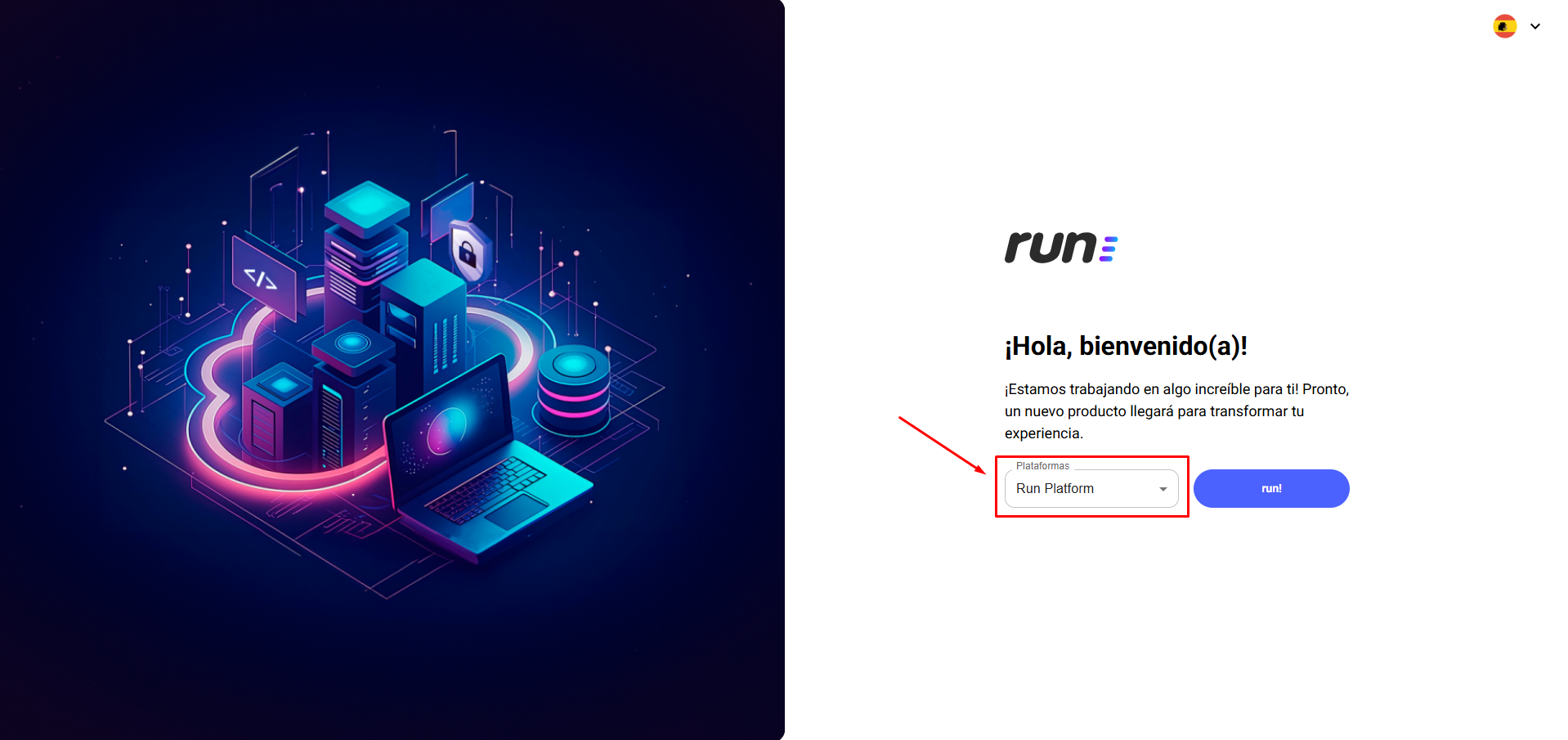
Los usuarios que ya completaron su registro, definieron la contraseña definitiva y configuraron la autenticación multifactorial (MFA), si aplica, pueden acceder a la plataforma desde el siguiente enlace: run.wevy.cloud.
- En esta pantalla, puedes seleccionar la plataforma a la que deseas acceder. Las opciones disponibles son:
- Run Platform
- Run Stack
- Run Cloud México
- Para acceder a la Plataforma Run, sigue los pasos a continuación:
- Haz clic en la opción Run Platform en la sección de plataformas.
- Luego, haz clic en el botón run!.
- Serás redirigido a la pantalla de inicio de sesión unificado.
3.1. Inicia sesión
Haz clic en el botón "Iniciar sesión" para ser redirigido a la pantalla de inicio de sesión.
3.2. Pantalla de inicio de sesión
En la pantalla de inicio de sesión, ingresa el correo electrónico registrado y la contraseña. Luego, haz clic en Iniciar sesión (Sign in) para acceder a la plataforma.
- Autenticación multifactorial (MFA) desactivada: serás redirigido directamente a la pantalla inicial de la plataforma Run.
- Autenticación multifactorial (MFA) activada: aparecerá una pantalla solicitando el código de autenticación.
3.3. Autenticación Multifactorial (MFA)
Si tu registro de usuario tiene la Autenticación multifactorial (MFA) habilitada, se te pedirá que ingreses el código de autenticación después de iniciar sesión.
- Abre la herramienta de autenticación que configuraste durante el proceso de MFA y copia el código generado.
- Luego, ingresa el código en la pantalla de MFA y haz clic en Iniciar sesión (Sign in) para acceder a la plataforma.

Recuerda: el código generado cambia cada pocos segundos, así que siempre utiliza el código más reciente.
4. Recuperación de Contraseña
Si olvidaste tu contraseña, puedes solicitar el restablecimiento directamente en la pantalla de inicio de sesión. Se enviará un código a tu correo electrónico que te permitirá crear una nueva contraseña.
4.1. Solicitud de restablecimiento
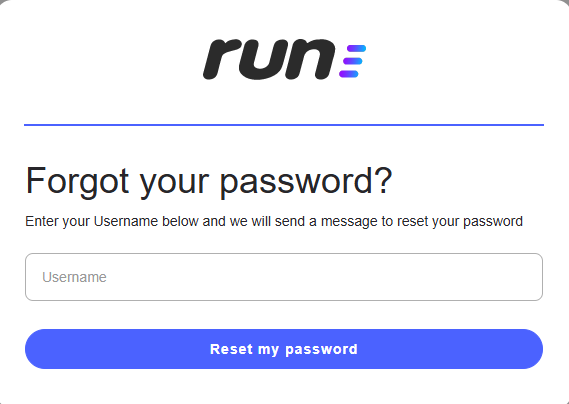
- En la pantalla de inicio de sesión, haz clic en "¿Olvidaste tu contraseña? / Forgot your password?".
- Se abrirá la pantalla ¿Olvidaste tu contraseña? / Forgot your password?.
- Ingresa tu correo electrónico y haz clic en Restablecer mi contraseña (Reset my password).
- Se enviará a tu correo electrónico un código de restablecimiento de contraseña.
4.2. Recepción del correo electrónico de recuperación de contraseña
Después de solicitar la recuperación de contraseña, recibirás un correo electrónico con un código de recuperación.
Este código se utilizará para restablecer tu contraseña.
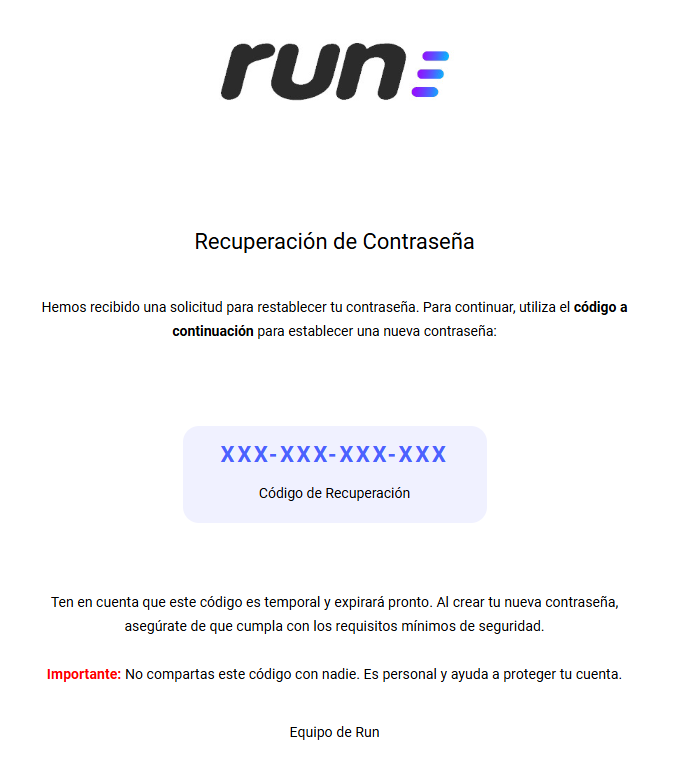
- Al copiar el código de recuperación, asegúrate de que no haya espacios adicionales al pegarlo.
- Si no recibes el correo electrónico, verifica la carpeta de spam.
- El código de recuperación en la imagen es solo ilustrativo.
- Este código es temporal y caducará pronto, por lo que es fundamental usarlo lo antes posible.
4.3. Restablecimiento de contraseña
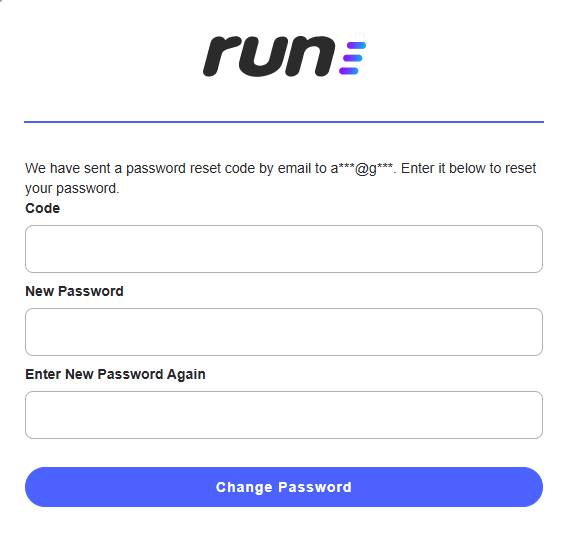
En la pantalla de restablecimiento de contraseña, ingresa el código de restablecimiento en el campo indicado.
-
Después de ingresar el código, se te pedirá crear una nueva contraseña (New Password).
-
Criterios de Seguridad para la Contraseña:
- Al menos 8 caracteres.
- Letra mayúscula (al menos una).
- Letra minúscula (al menos una).
- Al menos un número.
- Al menos un carácter especial (ej.: @, #, !, etc.).
- Sin espacios al principio, entre o al final de la contraseña.
-
Confirmando la Contraseña: Necesitarás ingresar la nueva contraseña nuevamente en el campo Confirmar Contraseña (Enter New Password Again) para garantizar que ambas coinciden.
-
Finalizando el proceso: Después de confirmar que la contraseña está correcta y cumple con los requisitos, haz clic en Cambiar Contraseña (Change Password) para finalizar el proceso de restablecimiento.
-
El sistema te redirigirá a la pantalla de Inicio de sesión, donde podrás acceder a la plataforma utilizando tu nueva contraseña.
5. Cambio de Contraseña
Cuando la contraseña de un usuario se restablece en la Plataforma Run, se enviará automáticamente un correo electrónico al usuario con una contraseña temporal.
5.1. Cómo cambiar la contraseña en la Plataforma Run
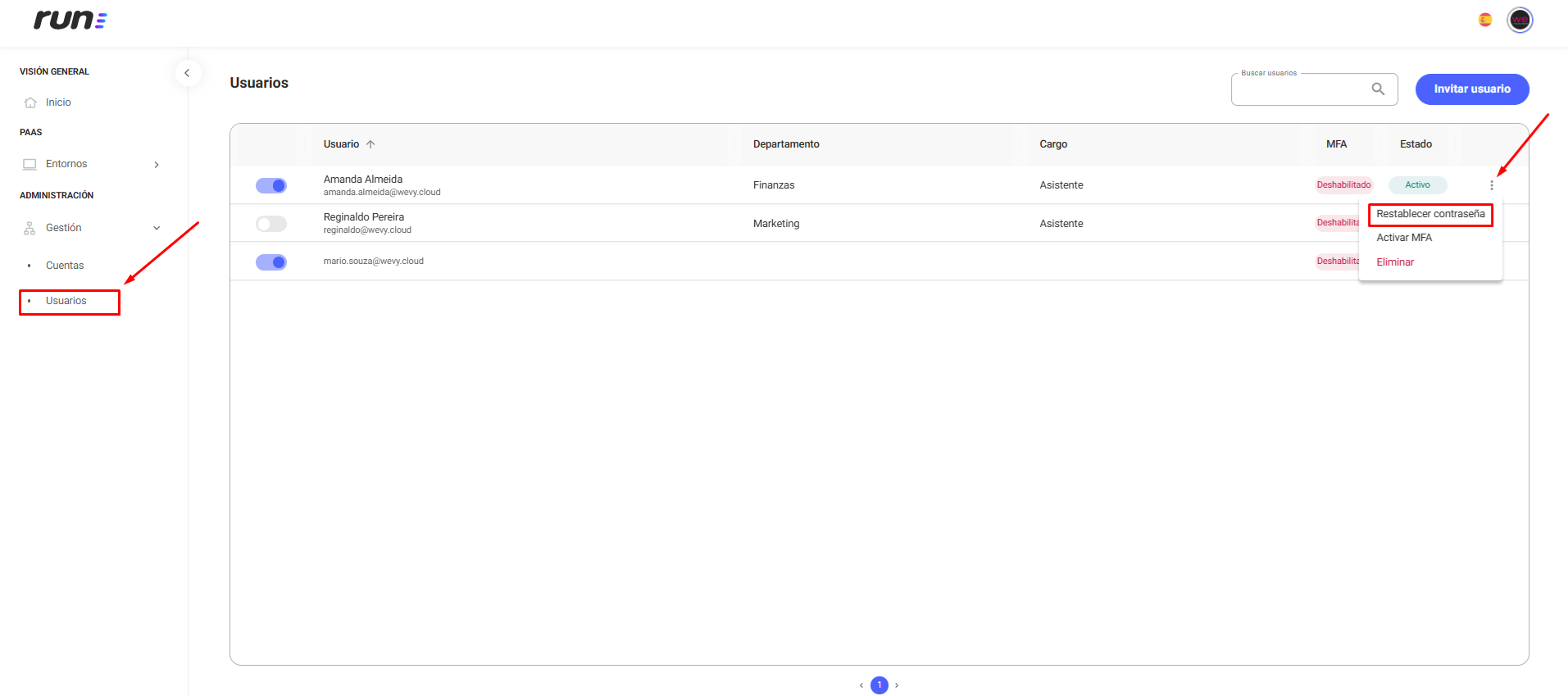
El cambio de contraseña se realiza directamente en la Plataforma Run, en la pantalla de usuario, a través de la opción Acciones disponibles en Usuario > Restablecer contraseña. Sigue los pasos a continuación para completar el proceso:
- Accede a la pantalla de usuario en la Plataforma Run.
- En el menú de Acciones disponibles, selecciona la opción Restablecer contraseña.
- Esta acción invalidará la contraseña actual y el usuario recibirá una nueva contraseña por correo electrónico para acceder al sistema.
5.2. Recepción del correo electrónico de cambio de contraseña
- En el correo electrónico, se proporcionará una contraseña temporal que permitirá acceder al sistema para restablecer tu contraseña.
- La contraseña temporal es válida por un tiempo limitado. Al acceder a la plataforma con ella, se te pedirá que crees una nueva contraseña que cumpla con los requisitos de seguridad.
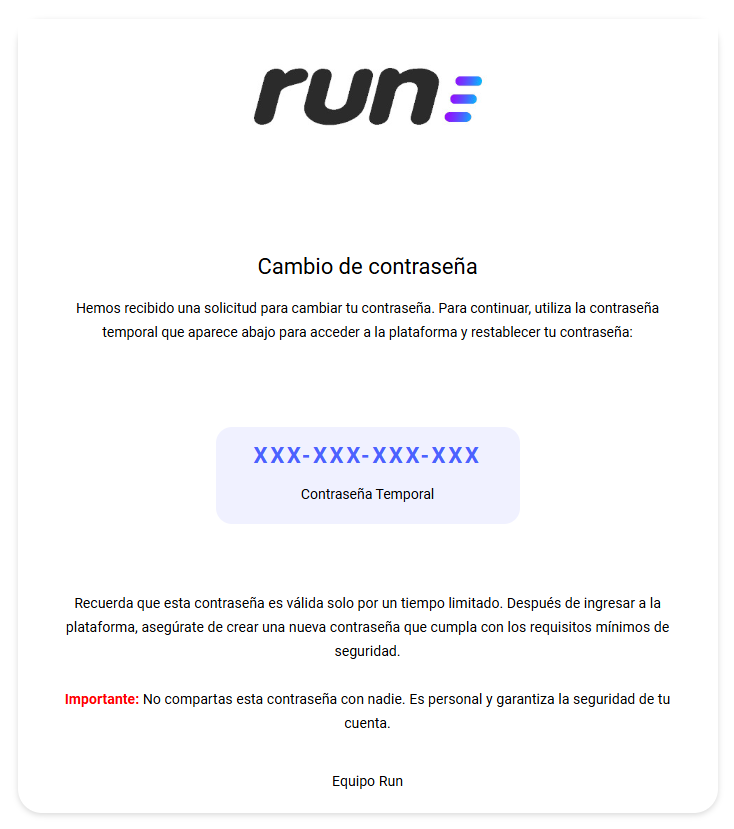
- Al copiar la contraseña temporal, asegúrate de que no haya espacios adicionales al pegarla.
- Si no recibes el correo electrónico, verifica la carpeta de spam.
- La contraseña temporal en la imagen es solo ilustrativa.
5.3. Accediendo a la Plataforma con la Contraseña Temporal
En la pantalla de inicio de sesión, ingresa el correo electrónico registrado y la contraseña temporal recibida por correo electrónico. Luego, haz clic en Iniciar sesión (Sign in).
- Después de ingresar la contraseña temporal, aparecerá la pantalla para definir una nueva contraseña.
5.4. Creando una nueva contraseña
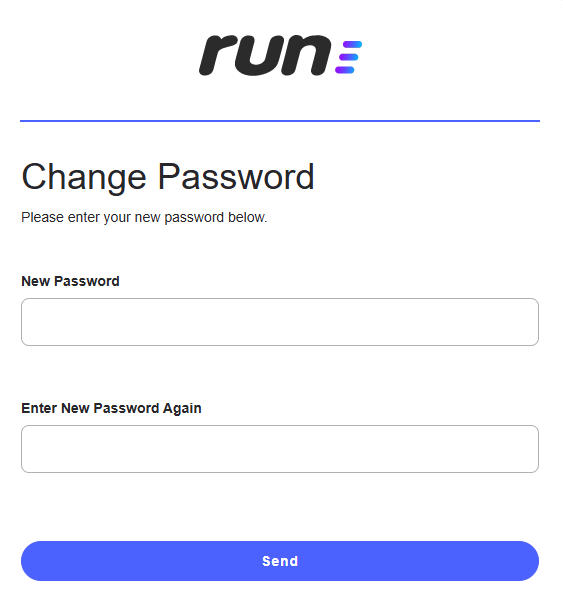
- Después de ingresar la contraseña temporal, serás redirigido a la pantalla Cambiar Contraseña (Change Password).
-
En el campo nueva contraseña (New Password) define una nueva contraseña que cumpla con los requisitos de seguridad.
-
Criterios de Seguridad para la Contraseña:
- Al menos 8 caracteres.
- Letra mayúscula (al menos una).
- Letra minúscula (al menos una).
- Al menos un número.
- Al menos un carácter especial (ej.: @, #, !, etc.).
- Sin espacios al principio, entre o al final de la contraseña.
-
Confirmando la Contraseña: Necesitarás ingresar la nueva contraseña nuevamente en el campo Confirmar Contraseña (Enter New Password Again) para asegurarte de que ambas coincidan.
-
Finalizando el proceso: Después de confirmar que la contraseña es correcta y cumple con los requisitos, haz clic en Enviar (Send) para completar el proceso de restablecimiento.
-
El sistema te redirigirá a la pantalla inicial de la Plataforma Run.