Usuarios
Permite la gestión de usuarios vinculados a la empresa, otorgándoles acceso para utilizar la plataforma Run.
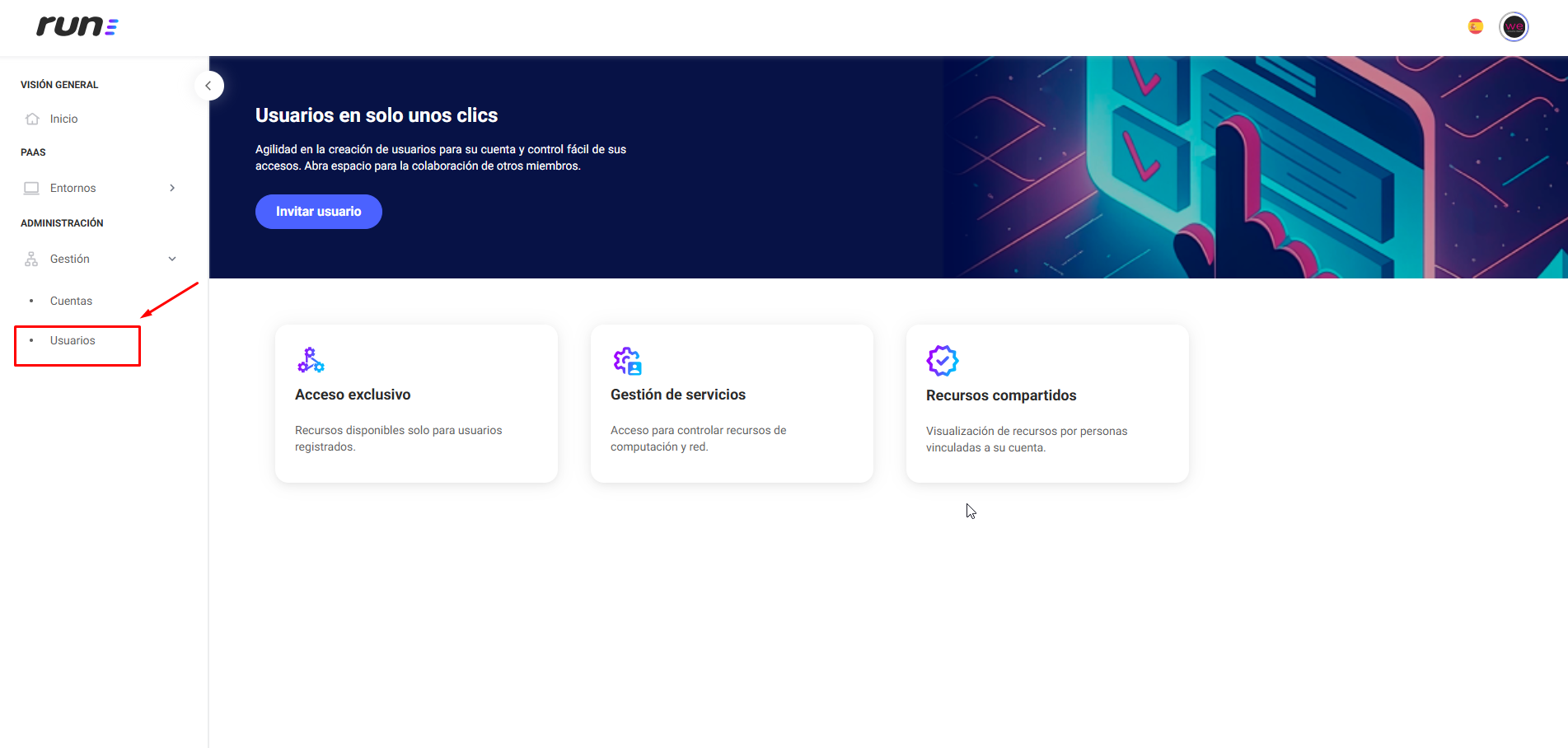
Cuando no hay usuarios registrados, se mostrará esta pantalla.
Cuando hay usuarios registrados, se mostrará esta pantalla.
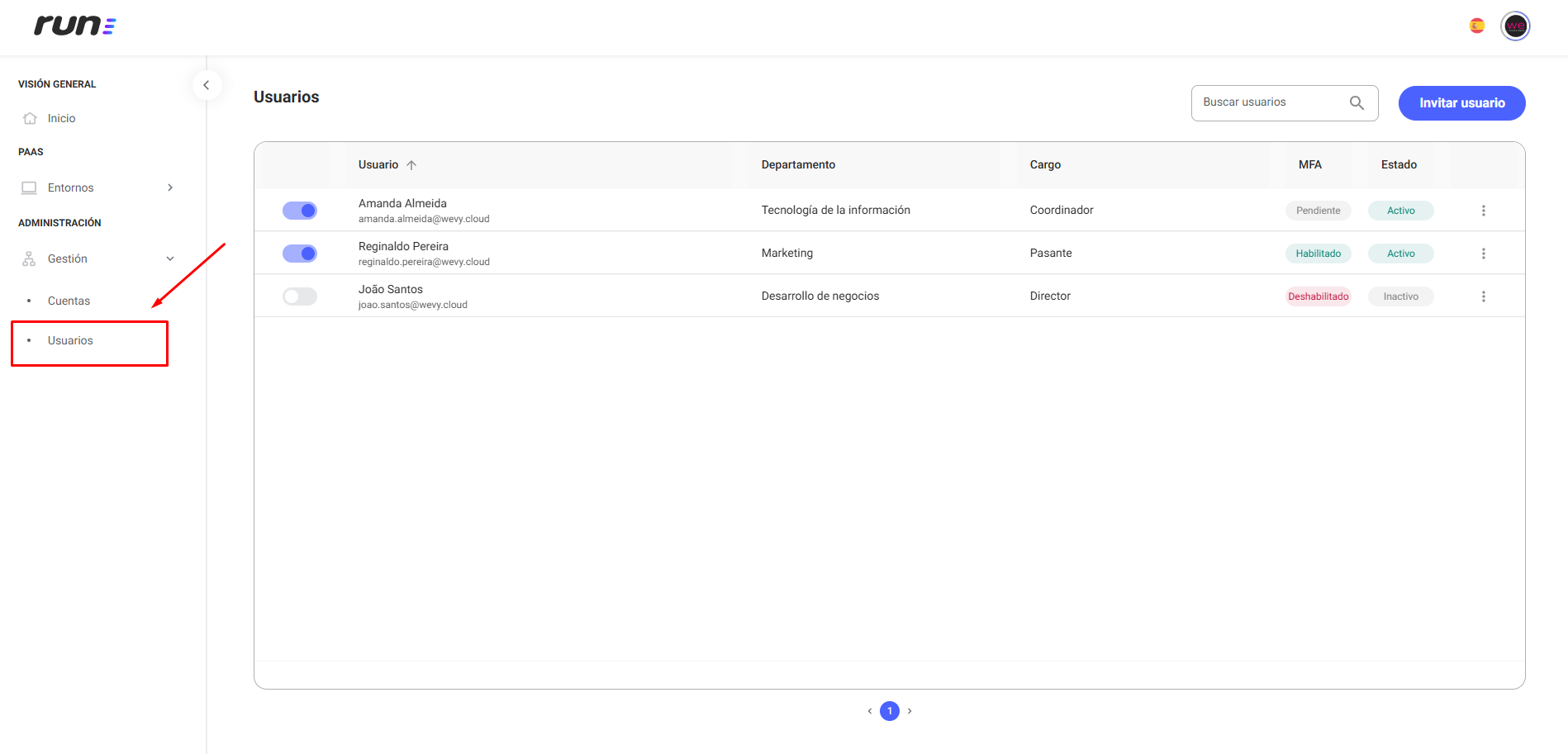
1. Barra de búsqueda
- Ubicada en la esquina superior derecha, permite buscar usuarios específicos por Nombre o Correo electrónico, o por parte del nombre o parte del correo electrónico.
- El campo de búsqueda muestra el texto Buscar usuarios como orientación.

2. Tabla de usuarios
La tabla lista todos los usuarios vinculados a la empresa.

La tabla contiene las siguientes columnas:
| Columna | Descripción |
|---|---|
| Usuario | Muestra el nombre y correo electrónico del usuario registrado. |
| Departamento | Indica el área o departamento al que pertenece el usuario dentro de la organización. |
| Cargo | Indica el puesto o función del usuario. |
| Autenticación multifactor (MFA) | Muestra el estado de MFA: - Activado: MFA está activo. - Desactivado: MFA no está activo. - Pendiente: El usuario aún no ha configurado MFA. |
| Estado | Indica el estado de la cuenta: - Pendiente: Usuario aún no completó el proceso de invitación. - Activo: Usuario tiene acceso al sistema. - Inactivo: Usuario fue desactivado manualmente. |
2.1. Estado
Hay un botón a la izquierda del nombre del usuario que permite activar o desactivar el acceso. Al hacer clic, el cambio se refleja automáticamente en la columna Estado.

Pasos para activar o desactivar un usuario
Paso 1. Haz clic en el botón Activar  o Desactivar
  ubicado a la izquierda del nombre del usuario.

Paso 2. Completa la acción
- Si activas, el cambio será automático.
- Si desactivas, aparecerá una pantalla de confirmación:
- Haz clic en Confirmar para desactivar.
- Haz clic en Cancelar para mantener activo.
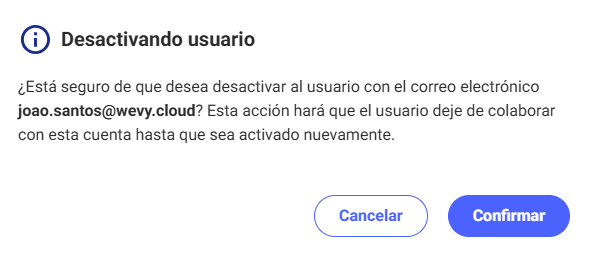
Cuando un usuario es desactivado, pierde el acceso al sistema y solo podrá regresar si es reactivado.
3. Acciones disponibles
El menú Acciones (tres puntos) junto a cada usuario ofrece opciones adicionales. Al hacer clic, aparecen las siguientes opciones:
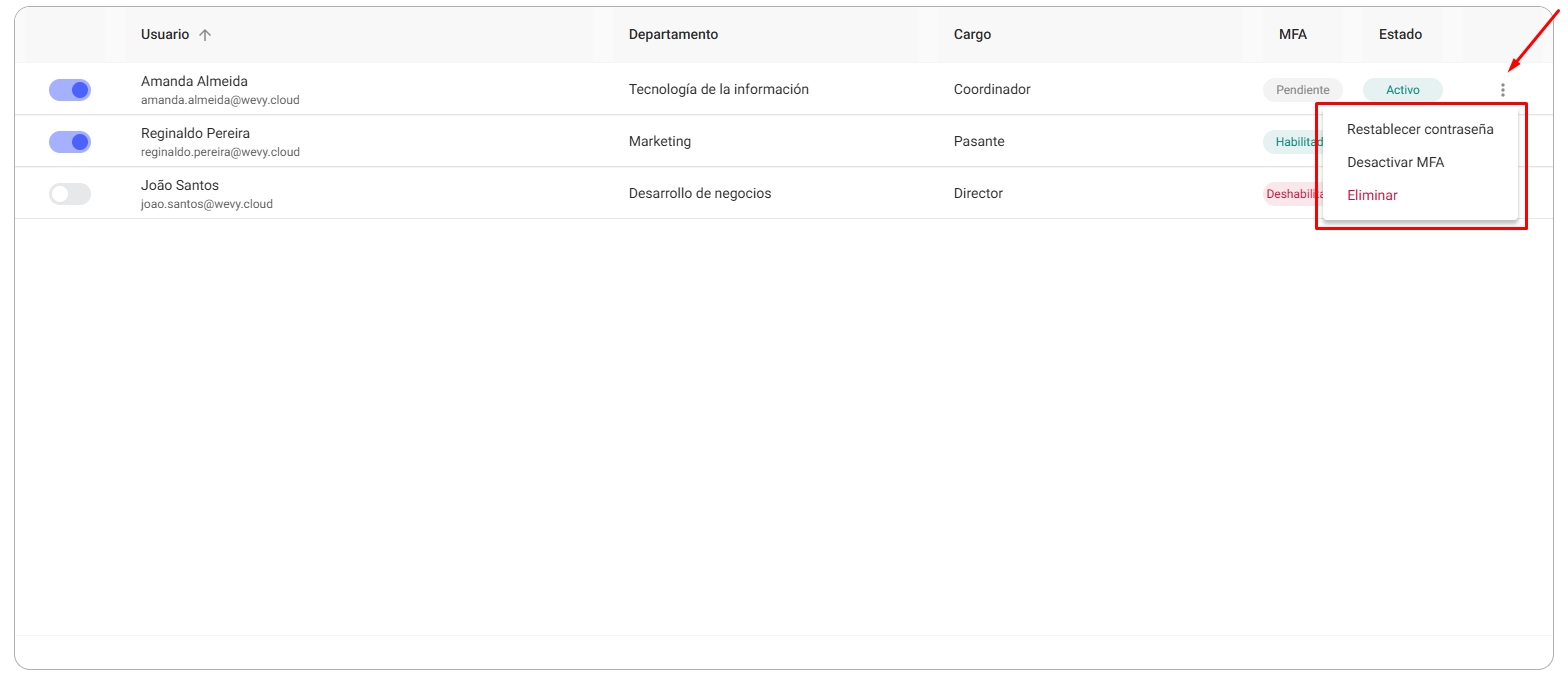
Acciones disponibles
| Acción | Descripción |
|---|---|
| Restablecer contraseña | Permite generar una nueva contraseña para el usuario. |
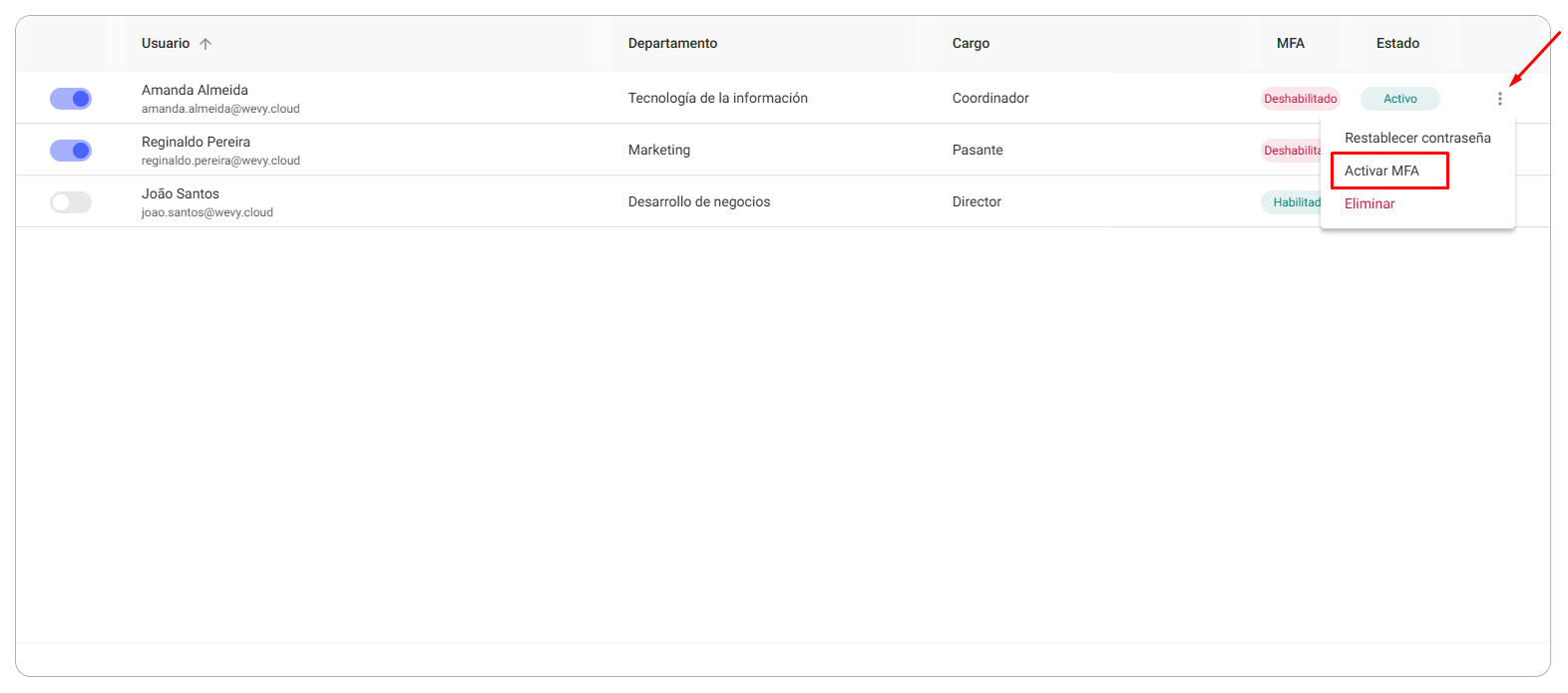
| Activar/Desactivar MFA | Activa o desactiva MFA para el usuario. |
| Eliminar usuario | Elimina al usuario de la lista. Esta acción es irreversible. |
3.1. Restablecer contraseña
Esta acción invalida la contraseña actual y envía una nueva al correo electrónico del usuario.
Pasos para restablecer la contraseña
🔵Paso 1. Haz clic en Restablecer contraseña
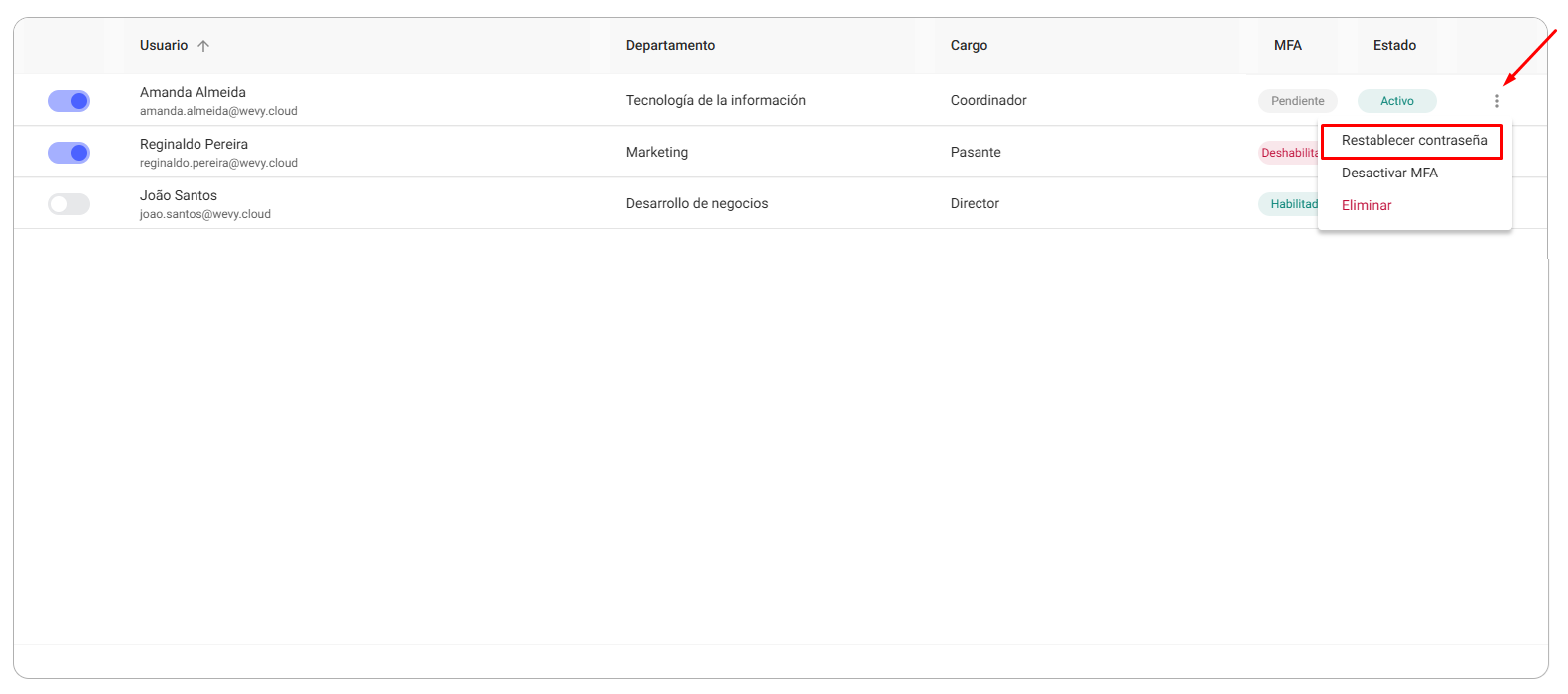
🔵Paso 2. Aparecerá una pantalla de confirmación.
- Haz clic en Confirmar para restablecer.
- Haz clic en Cancelar para anular la acción.
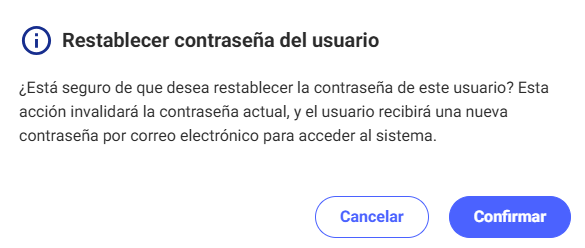
Restablecer la contraseña es irreversible. El usuario solo podrá acceder a la Plataforma Run con la nueva contraseña enviada por correo.
3.2. Activar/Desactivar MFA
Permite activar o desactivar la autenticación multifactor (MFA) para reforzar la seguridad.
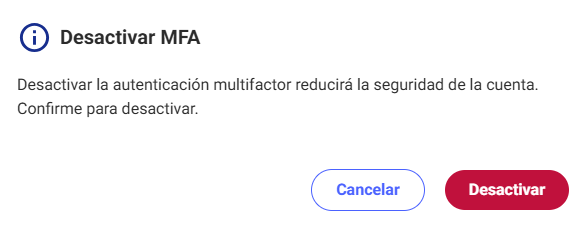
Pasos para desactivar MFA
Paso 1. Haz clic en Desactivar MFA, disponible cuando MFA está activado.
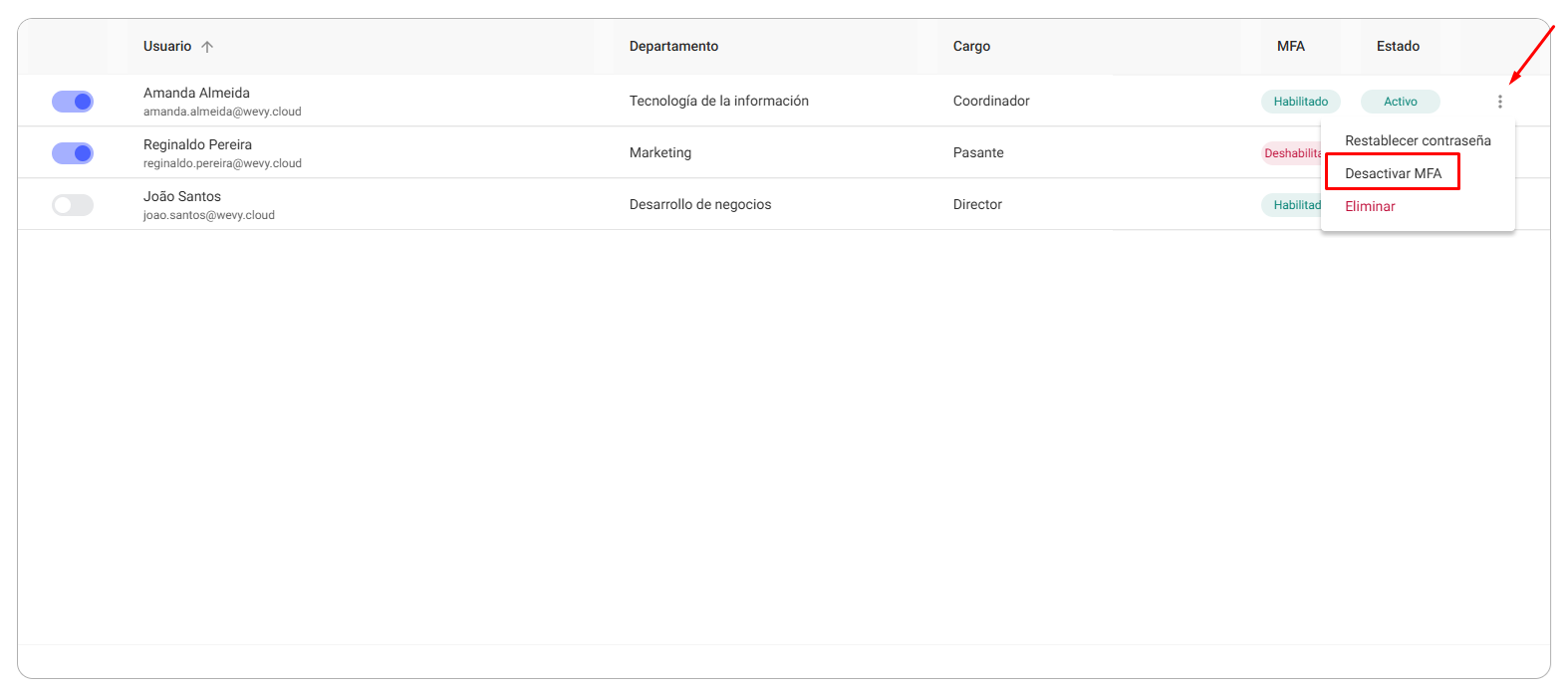
Paso 2. Aparecerá la pantalla de confirmación.
- Haz clic en Desactivar para confirmar.
- Haz clic en Cancelar para anular la acción.
Pasos para activar MFA
Paso 1. Haz clic en Activar MFA, disponible cuando MFA está desactivado.
Paso 2. Aparecerá la pantalla de confirmación.
- Haz clic en Activar para confirmar.
- Haz clic en Cancelar para anular la acción.
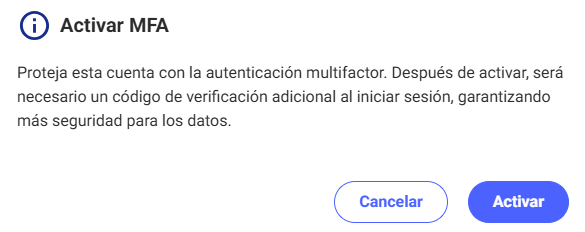
Al activar MFA, el usuario solo podrá acceder a la plataforma con los dos factores de autenticación (contraseña + MFA).
3.3. Eliminar usuario
Esta acción es irreversible.
Pasos para eliminar un usuario
Paso 1. Haz clic en el botón Eliminar
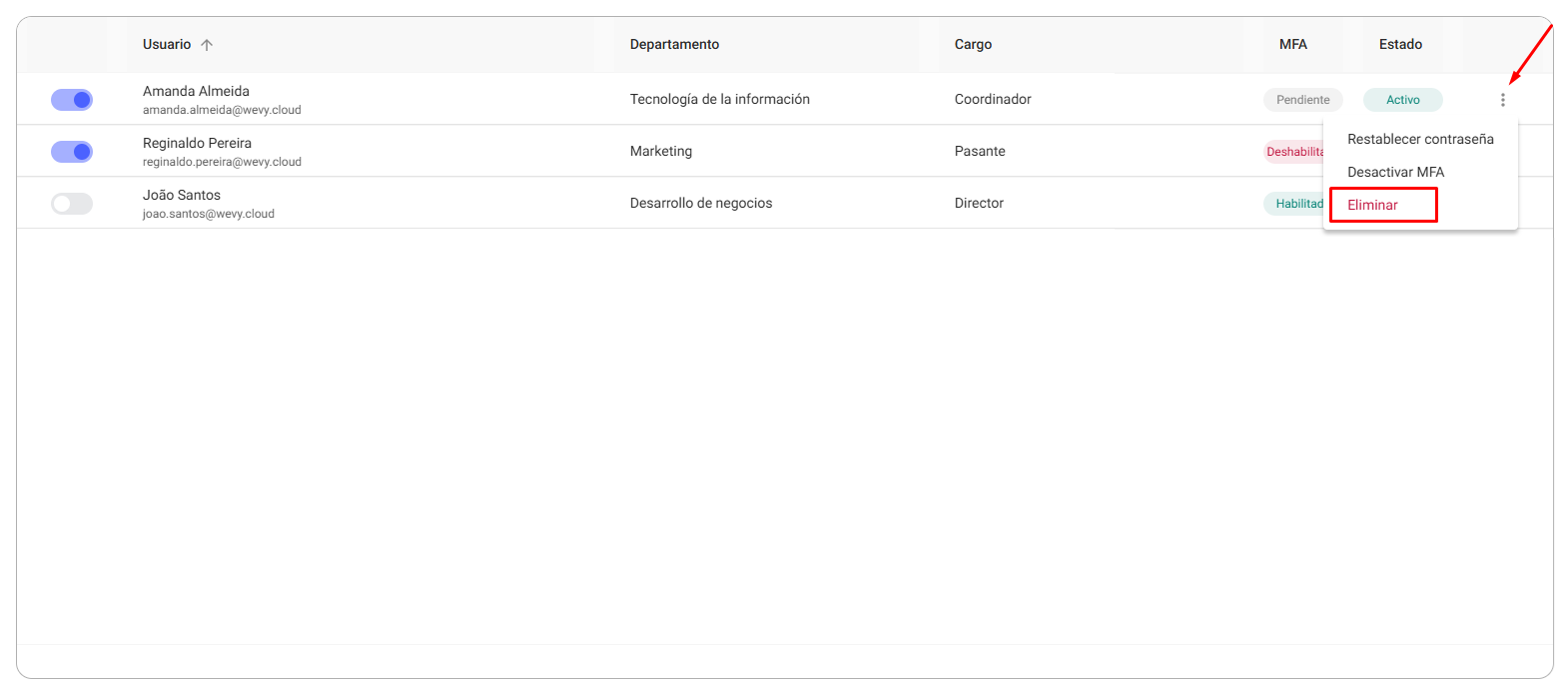
Paso 2. Aparecerá la pantalla de confirmación.
- Ingresa el correo electrónico exacto del usuario.
- Una vez escrito correctamente, el botón Eliminar se habilitará.
- Haz clic en Eliminar para confirmar.
- Haz clic en Cancelar para anular la acción.
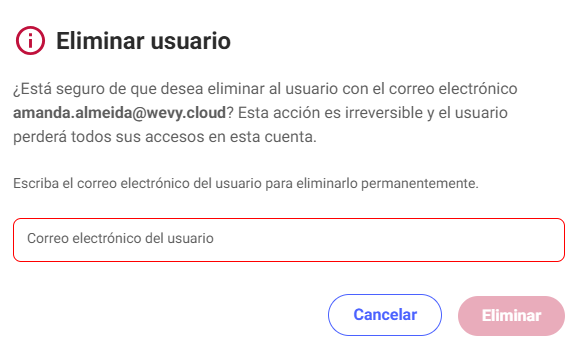
La eliminación es irreversible. El usuario perderá todo acceso a la Plataforma Run.
4. Invitar a un nuevo usuario
La pantalla Invitar usuario permite agregar nuevos usuarios a tu cuenta.
Después de completar los campos y confirmar, el sistema enviará automáticamente un correo con la invitación.
Pasos para invitar a un nuevo usuario
Paso 1. Accede a la opción de invitación
- Usa el botón Invitar usuario cuando no haya usuarios registrados.
- Haz clic en Invitar usuario
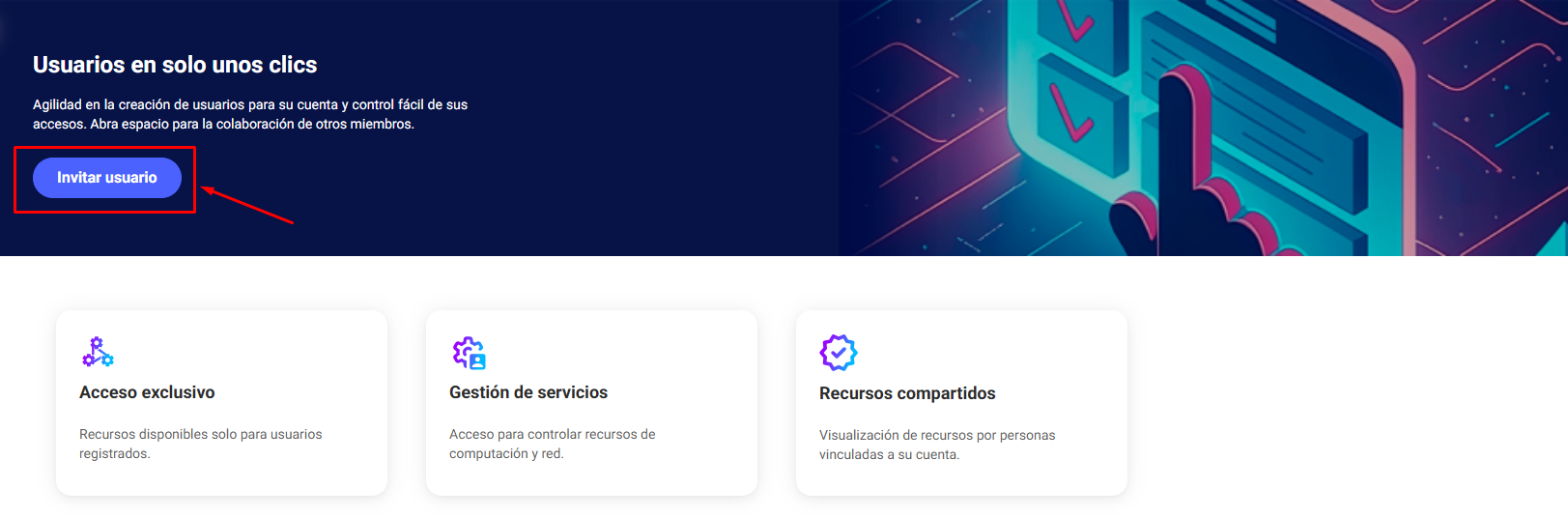
- Usa el botón Invitar usuario cuando ya haya usuarios registrados.
- Haz clic en Invitar usuario
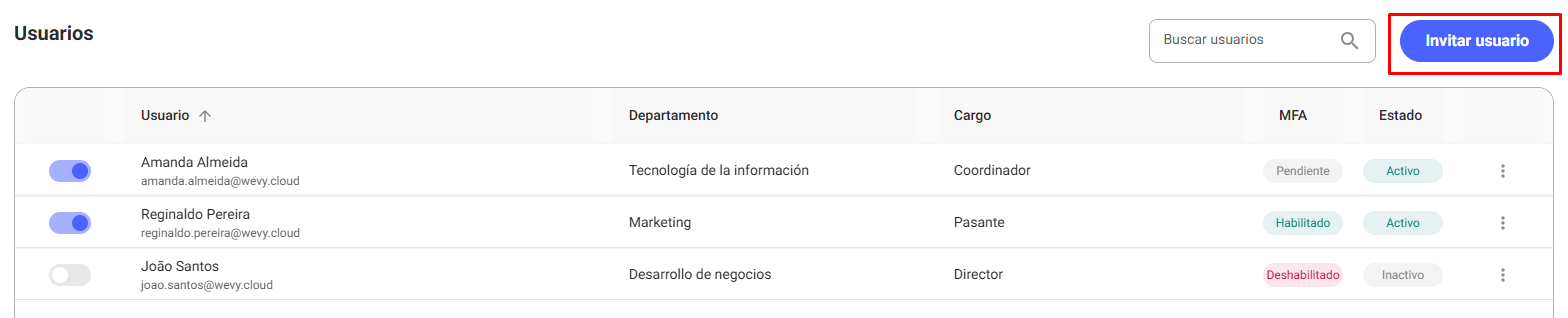
Paso 2. Completa los campos y confirma
- Aparecerá la pantalla de invitación:
- Cuenta: Muestra a qué cuenta se vinculará el usuario.
- Correo electrónico: Ingresa el correo del usuario que recibirá la invitación.
- Idioma del usuario: Idioma de la interfaz que verá el usuario (portugués, inglés o español).
Confirmar o volver atrás
- Haz clic en Volver para cancelar.
- Haz clic en Confirmar para enviar la invitación.
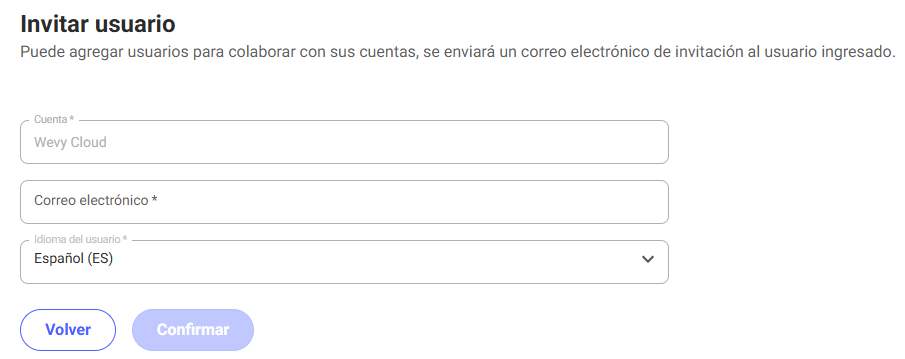
Paso 3. Estado de la invitación
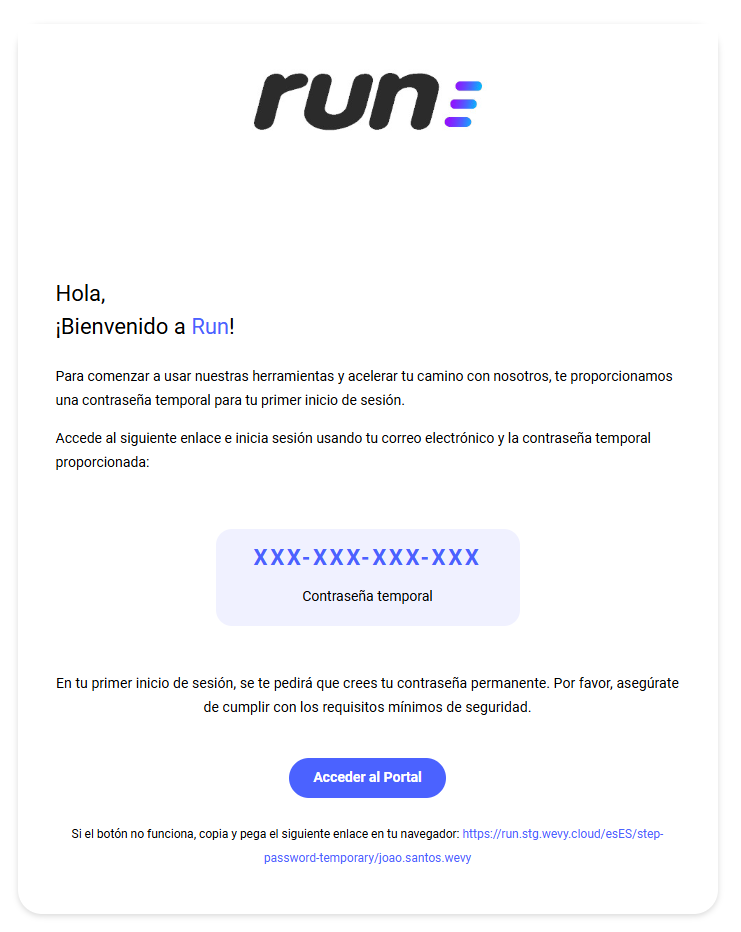
- Después de hacer clic en Confirmar, el usuario recibirá un correo con una contraseña temporal.
- El usuario permanecerá en estado Pendiente hasta activar su cuenta.
- Consulta la documentación:
- Para más información sobre el Inicio de sesión ➡️ haz clic aquí.