Cuentas
En esta sección, puede registrar y consultar clientes vinculados a su empresa, facilitando la vinculación de nuevos ambientes para ellos.
Cuando un usuario está vinculado a una empresa con el perfil CLIENTE, solo podrá ver la información de la empresa asociada a su perfil, sin acceso a otras cuentas registradas en el sistema.
Cuando no hay cuentas registradas, se mostrará esta pantalla.
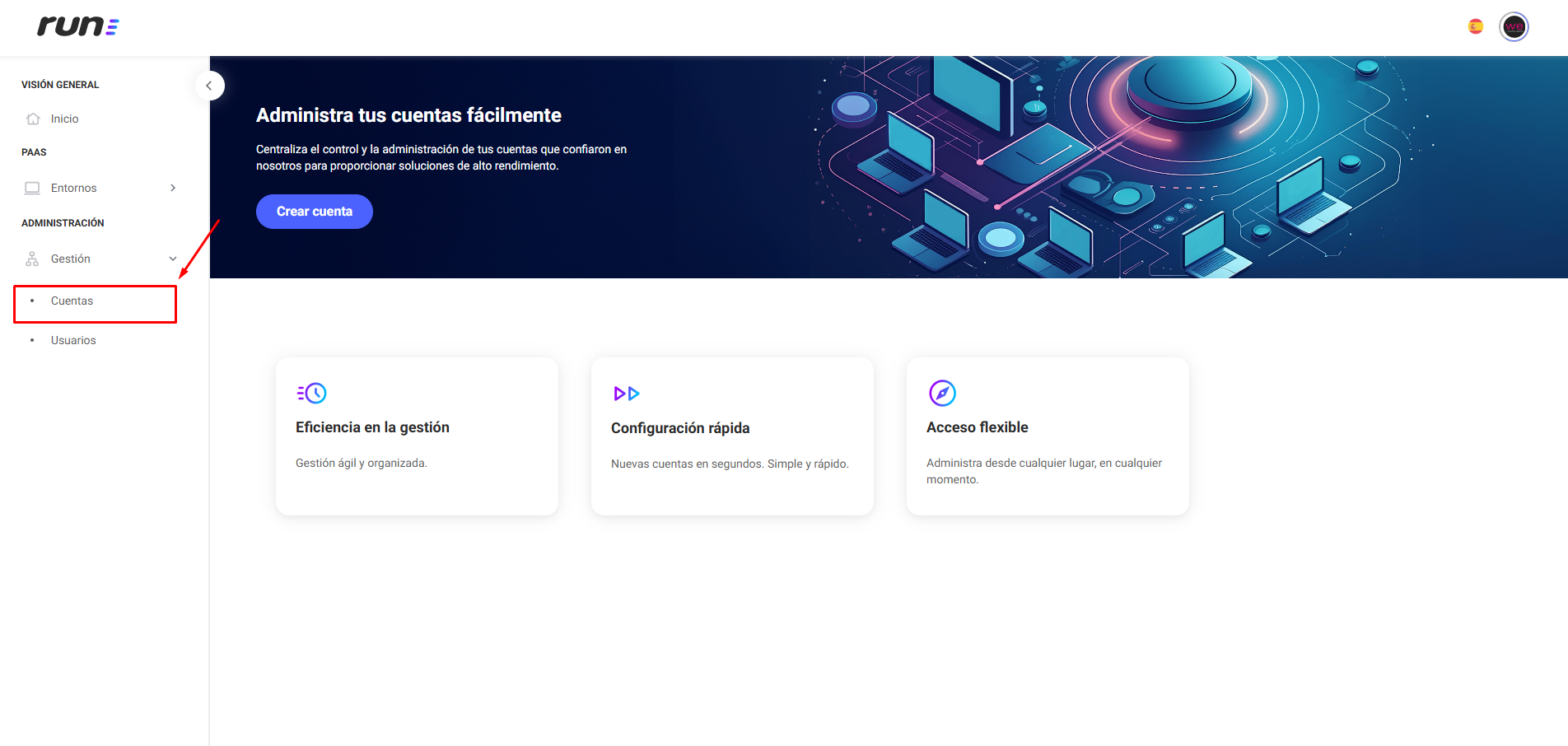
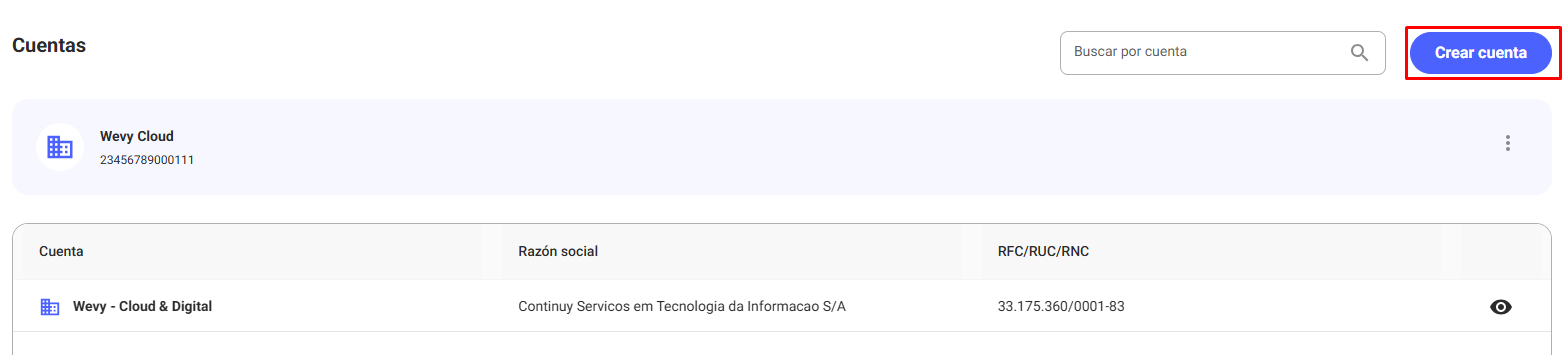
Cuando hay cuentas registradas, se mostrará esta pantalla.
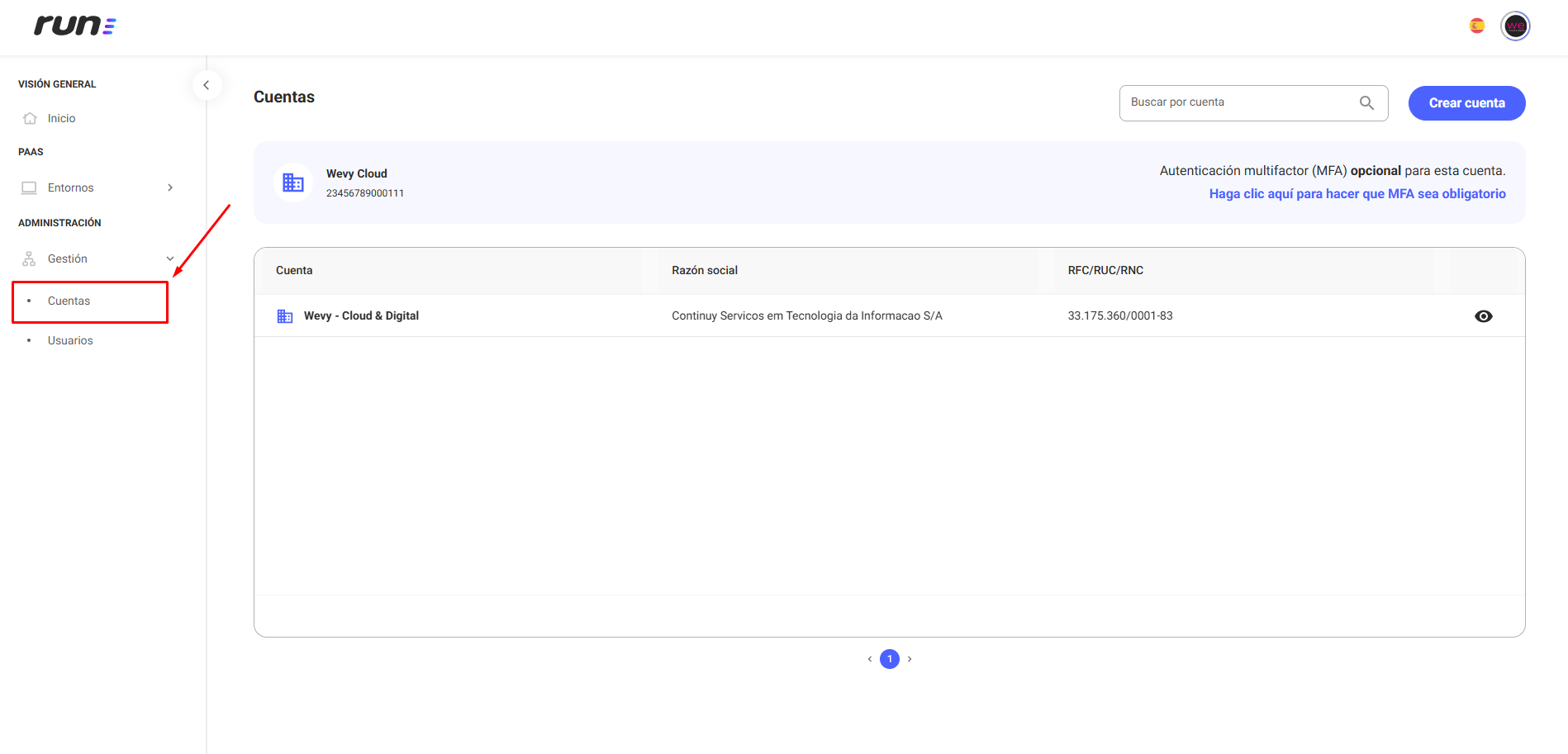
1. Barra de Búsqueda
- Ubicada en la esquina superior derecha, la barra de búsqueda permite que el usuario busque cuentas por nombre comercial del cliente o por parte del nombre comercial.
- El campo de búsqueda muestra el texto de ejemplo "Busque por cuenta", orientando al usuario sobre cómo realizar la búsqueda.
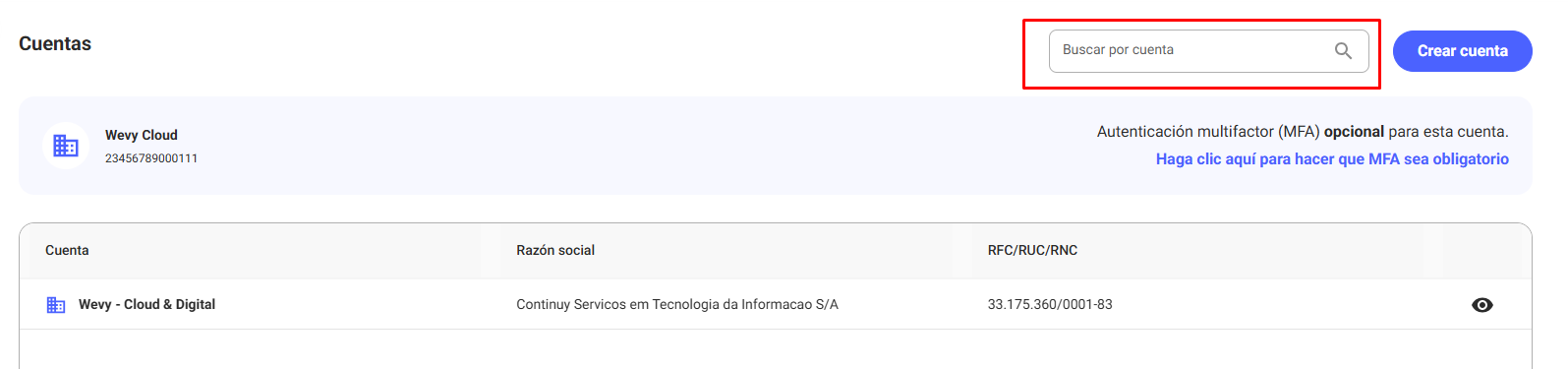
2. Información de la Empresa Vinculada y Configuración de Autenticación Multifactor (MFA)
En esta sección, se muestran los datos de la empresa asociada a su perfil:
- Nombre Comercial: Identificación comercial de la empresa.
- Registro Federal: Número del CNPJ vinculado.
2.1. Configuración de MFA
La autenticación multifactor (MFA) define el nivel de seguridad aplicado al acceso de los usuarios de la cuenta:
2.1.1. Obligatorio
Todos los usuarios de la cuenta deben activar y utilizar la MFA para acceder al Run.
- Para hacerlo obligatorio, haga clic en "Haga clic aquí para hacer la MFA obligatoria".

- Luego, se mostrará una ventana de confirmación.
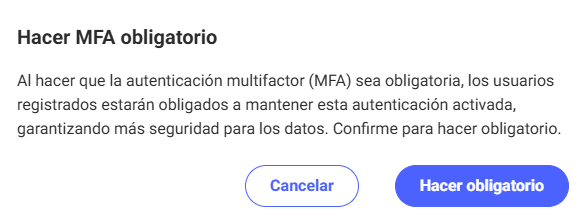
- Acciones
- Cancelar: Interrumpe la acción.
- Hacer obligatorio: Confirma la activación de MFA para todos los usuarios.
Al activar la autenticación multifactor (MFA) como obligatoria, todos los accesos a la cuenta requerirán esta verificación adicional. Esto refuerza la seguridad de los datos y protege contra accesos no autorizados.
2.1.2. Opcional
Al hacer que la autenticación multifactor (MFA) sea opcional, los usuarios registrados podrán elegir si desean activarla o desactivarla.
- Para hacer que la MFA sea opcional, haga clic en los tres puntos
 y seleccione la opción Hacer MFA opcional.

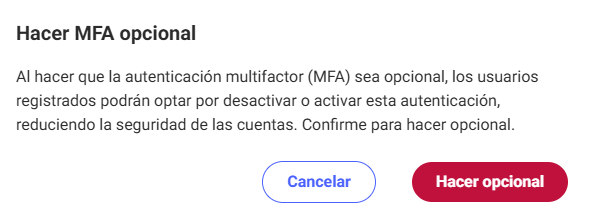
- Luego, se mostrará una ventana de confirmación.
- Acciones
- Cancelar: Interrumpe la acción.
- Hacer opcional: Confirma el cambio, permitiendo que todos los usuarios elijan si activan o no la MFA.
Hacer que la MFA sea opcional puede reducir la seguridad de la cuenta, dejándola más vulnerable a accesos no autorizados.
3. Tabla de Cuentas
La tabla muestra todas las cuentas registradas en el sistema.
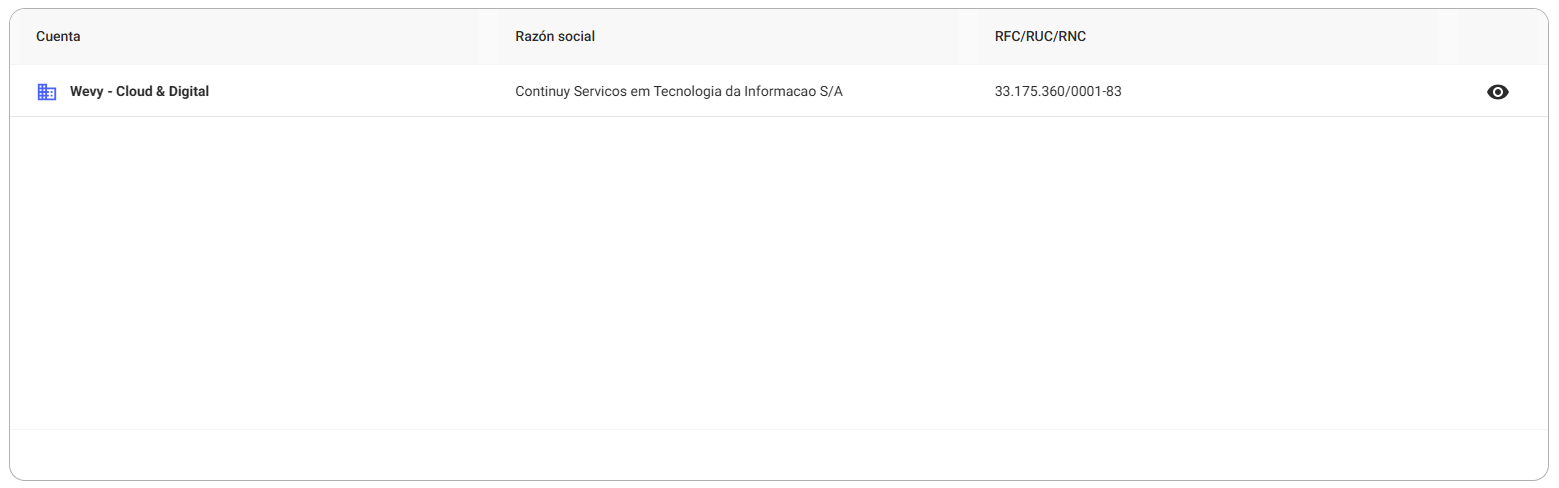
La tabla contiene las siguientes columnas:
| Columna | Descripción |
|---|---|
| Cuenta | Nombre comercial del cliente. |
| Razón Social | Nombre registrado oficialmente. |
| RFC/RUC/RNC | CNPJ u otro identificador empresarial. |
4. Pantalla de Detalles de la Cuenta
- Al hacer clic en el símbolo
 ,
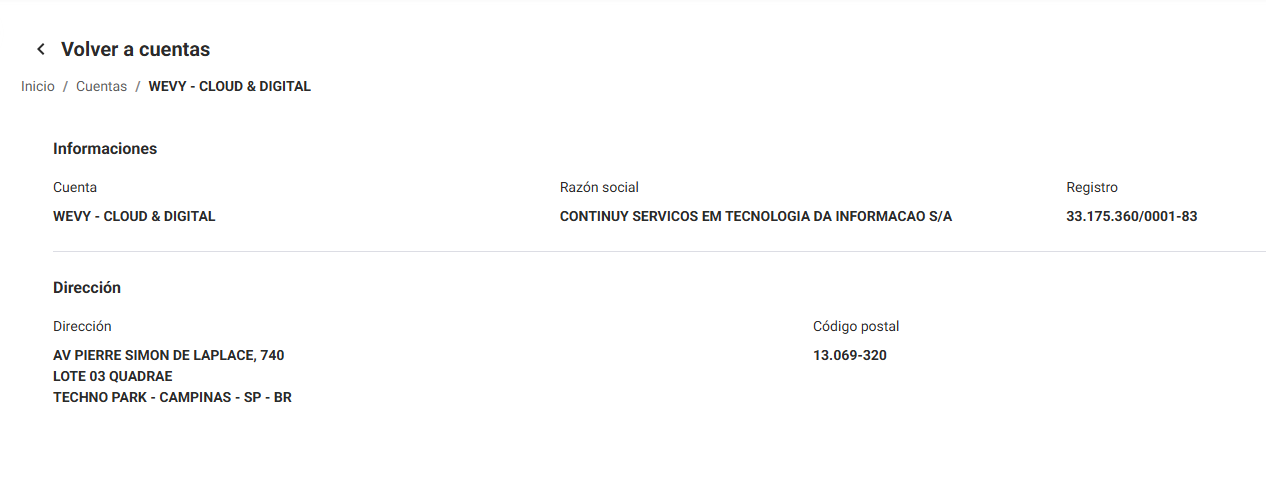
, - Se abrirá la pantalla de Detalles de la Cuenta, que muestra información completa sobre la cuenta seleccionada, permitiendo ver los datos de registro, dirección y configuraciones de seguridad.
4.1. Información de la Cuenta
Muestra la información esencial de la cuenta seleccionada.
- Cuenta: Nombre comercial de la empresa.
- Razón Social: Nombre registrado oficialmente, utilizado en documentos legales.
- Registro Federal (RFC/RUC/RNC): Número único que identifica la empresa ante la Receita Federal.

4.2. Dirección
Muestra la dirección oficial asociada a la cuenta.
- Dirección: Nombre de la calle, avenida o carretera, seguido del número del inmueble.
- Complemento: Información adicional, como bloque, apartamento o sector (si existen).
- Barrio: Área o subdivisión urbana donde se encuentra el inmueble.
- Ciudad: Ciudad donde se encuentra el inmueble.
- Estado (UF): Unidad federativa correspondiente a la dirección.
- País: País de registro de la dirección.
- Código Postal (CEP): Código postal que facilita la ubicación geográfica.

5. Crear Cuenta
Esta funcionalidad permite agregar una nueva cuenta al sistema.
Pasos para: Crear Cuenta
🔵 Paso 1. Acceder a la opción de creación
- Acceda al botón Crear Cuenta cuando no haya cuentas registradas.
- Haga clic en el botón: Crear Cuenta
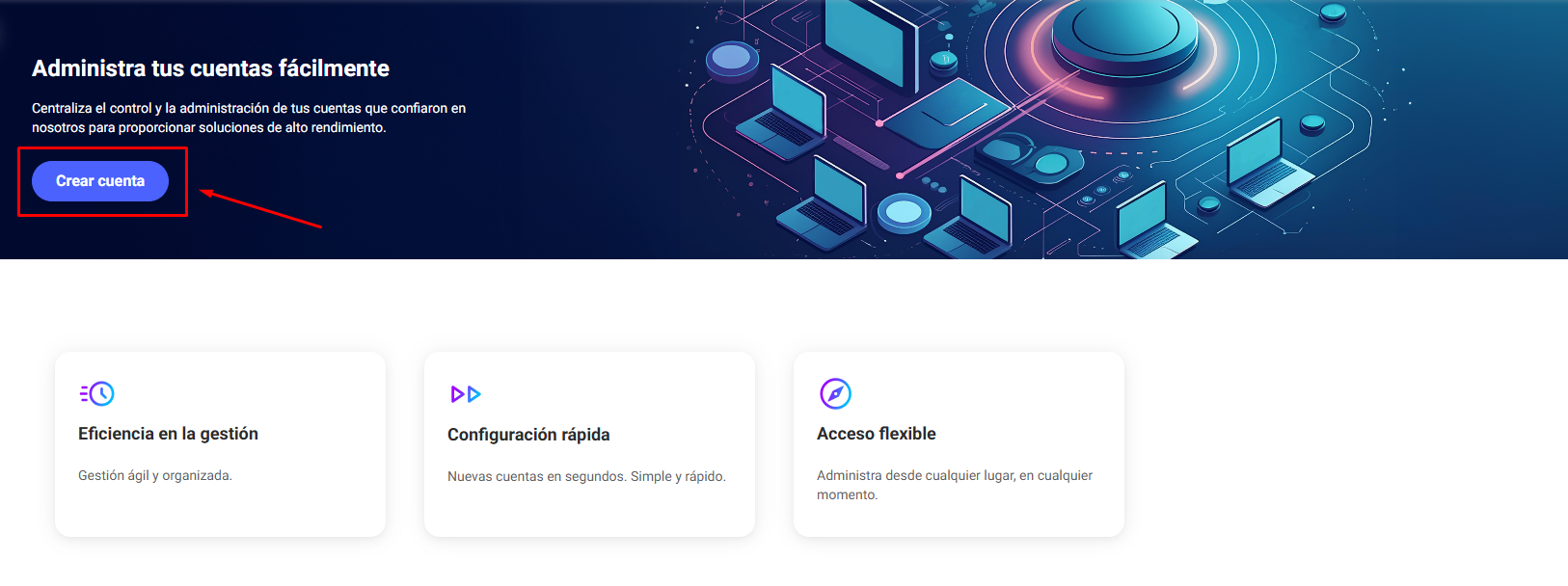
- Acceda al botón Crear Cuenta cuando haya cuentas registradas.
- Haga clic en el botón: Crear Cuenta
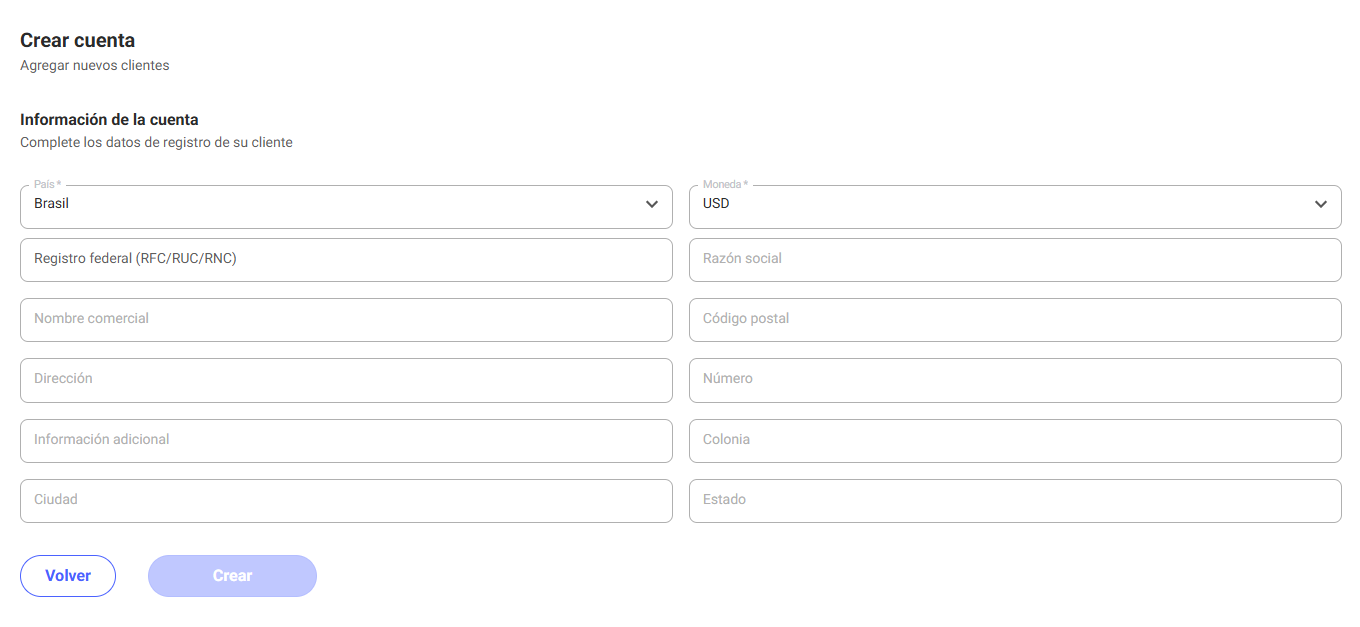
- Luego, se mostrará la pantalla para crear una cuenta.
🔵 Paso 2. Rellenar los datos
Para crear clientes de Brasil
- Después de seleccionar "Brasil" en el campo País:
- Ingrese el CNPJ en el campo Registro Federal (CNPJ).
- El sistema consultará automáticamente la Receita Federal.
- Los campos restantes se llenarán con los datos disponibles.
Para crear clientes de otros países
- Después de seleccionar un país que no sea Brasil en el campo País:
- Todos los campos estarán habilitados para ser completados manualmente.
- Campos del formulario:
- País: Seleccione el país del cliente (predeterminado: Brasil).
- Moneda: Seleccione la moneda utilizada por el cliente.
- Registro Federal (RFC/RUC/RNC): Ingrese el CNPJ del cliente.
- Nombre Comercial: Ingrese el nombre comercial o apodo del cliente.
- Razón Social: Ingrese el nombre registrado oficialmente del cliente.
- Dirección: Ingrese la dirección (Calle, Avenida, etc.).
- Número: Ingrese el número de la dirección.
- Complemento: Detalles adicionales, como "Bloque A" o "Apto 101".
- Barrio: Nombre del barrio.
- Ciudad: Nombre de la ciudad.
- Estado: UF (Unidad Federativa).
- Código Postal (CEP): Código postal del cliente.
🔵 Paso 3. Confirmar o cancelar la creación
- Para cancelar y regresar a la pantalla de cuentas, haga clic en: Volver.
- Para registrar la nueva cuenta en el sistema, haga clic en: Crear.